Exchange Online: O que você já paga e não usa antes de novas licenças.
Admin Center por Dentro

O chamado chega sempre igual. "A caixa do financeiro encheu", ou "preciso de mais um e-mail para o atendimento". O reflexo de muito time de suporte é abrir a cotação de um plano maior, mas na maioria dos casos o recurso que resolveria já está incluído na licença que o cliente paga hoje. O problema não é falta de produto, é falta de mapa. Este guia mostra o que cada tipo de caixa do Exchange Online resolve, o que precisa de licença, e como habilitar arquivo morto e expansão automática sem erro de N1, aproveitando três recursos subutilizados: caixa compartilhada sem licença, arquivo morto e auto-expand do arquivo.
Os Tipos de Caixa no Exchange Online
Antes de decidir qualquer licença, o analista precisa saber que "caixa de correio" não é uma coisa só. O Exchange Online tem tipos diferentes, e cada um carrega uma regra de licenciamento própria.
Tipo | Para que serve | Precisa de licença? |
Caixa de usuário (User) | Caixa individual de uma pessoa | Sim |
Caixa compartilhada (Shared) | Endereço usado por várias pessoas (atendimento@, financeiro@) | Não, até 50 GB |
Sala (Room) | Reserva de sala de reunião | Não |
Equipamento (Equipment) | Reserva de recurso (projetor, veículo) | Não |
Grupo do Microsoft 365 | Caixa de colaboração de uma equipe | Não, acompanha o grupo |
O ponto que interessa: metade dessa tabela não consome licença paga.
Caixa Compartilhada: 50 GB Sem Licença
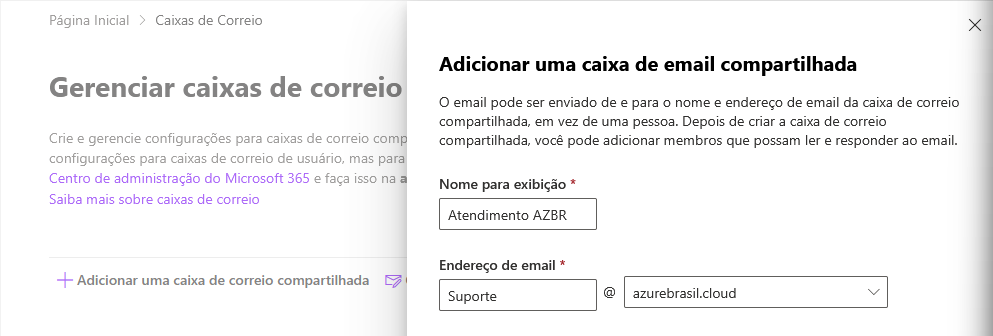
A caixa compartilhada é o recurso mais subestimado do Exchange. Ela é um endereço que várias pessoas acessam ao mesmo tempo, com permissão de "Enviar como" ou "Enviar em nome de", sem ninguém precisar de senha compartilhada. Serve para atendimento@, financeiro@, contato@, recepção. E armazena até 50 GB de dados sem nenhuma licença atribuída.
Na prática, o atendimento@ da empresa não precisa de uma licença de e-mail dedicada. Você cria a caixa, dá permissão para os três ou quatro agentes que já têm a própria licença, e pronto. Custo adicional zero.
Só tem um detalhe que costuma virar chamado. Quando a caixa compartilhada chega ao limite de armazenamento, ela continua recebendo e-mail por um tempo, mas para de enviar. O usuário não vê um aviso claro, então quase ninguém liga o problema à quota cheia de primeira.
Exchange Admin Center > Recipients > Mailboxes > "Add a shared mailbox"
Licença por Tipo: Quem Paga e Quem Não Paga
A regra da compartilhada não é "nunca precisa de licença". É "não precisa até certo ponto". Três gatilhos transformam uma caixa gratuita em caixa que exige licença:
- Passar de 50 GB de armazenamento.
- Habilitar o arquivo morto na caixa.
- Colocar a caixa em Litigation Hold.
Em qualquer um dos três casos, a compartilhada passa a exigir uma licença Exchange Online Plan 2 (ou Plan 1 com o add-on de arquivamento). Salas e equipamentos seguem sempre sem licença. Caixas de usuário sempre exigem.
Licença | Caixa primária | Arquivo morto |
Frontline (F1/F3) | 2 GB | sem arquivo dedicado |
Business Basic / Standard / Premium | 50 GB | 50 GB fixo |
Exchange Online Plan 1 | 50 GB | 50 GB fixo |
Exchange Online Plan 2 / M365 E3 / E5 | 100 GB | 100 GB, expande até 1,5 TB |
A leitura de economia é direta: se metade dos endereços de um cliente são de função e não de pessoa, boa parte deles pode virar caixa compartilhada gratuita em vez de mais uma licença E3.
Arquivo Morto: Ganhe Espaço Antes de Trocar de Plano
O arquivo morto (archive mailbox) é uma segunda caixa que fica ao lado da principal, aparece no Outlook como "Arquivo Morto" ou "Online Archive", e serve para tirar e-mail antigo de dentro da quota principal. Quando um usuário no Plan 1 chega perto dos 50 GB, habilitar o arquivo sai mais barato e mais rápido do que subir o plano.
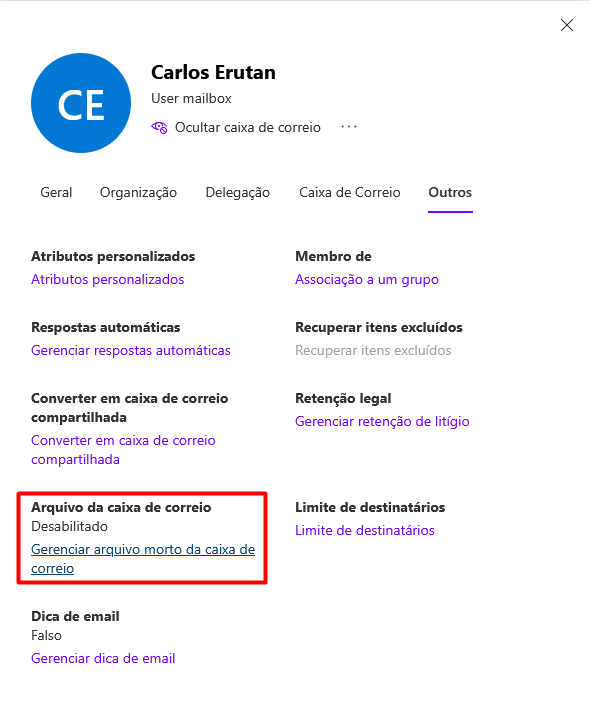
Habilitar é simples. No portal:
- Abra o Exchange Admin Center.
- Vá em Recipients > Mailboxes e selecione o usuário.
- Na aba Others, clique em Manage mailbox archive e ative.
Ou via PowerShell, para uma caixa:
Enable-Mailbox -Identity "usuario@empresa.com.br" -ArchiveHabilitar o arquivo não move nada sozinho. Quem transfere o e-mail antigo para o arquivo é uma política de retenção (MRM). A política padrão do Exchange move para o arquivo os itens com mais de dois anos. Se o cliente quer a caixa principal esvaziando mais rápido, alguém ajusta a política. Sem isso, o arquivo fica lá, vazio, e a caixa principal continua estourando. Teremos um artigo ensinando a criar essa política personalizada.
Auto-Expanding Archive: Até 1,5 TB, Com Um Detalhe de Tempo
Para caixas com Plan 2, E3 ou E5, o arquivo não trava nos 100 GB. Com a expansão automática do arquivo (auto-expanding archiving) ligada, o armazenamento cresce sozinho, de forma incremental, até chegar a 1,5 TB. O administrador não pede espaço, não gerencia shard, não faz nada. A Microsoft provisiona conforme enche.
O gatilho é objetivo. Quando o arquivo (somado à pasta de Itens Recuperáveis) chega a 90 GB, ele é convertido em arquivo de expansão automática. A partir daí, cresce até o teto.
Ligar é só por PowerShell. Não dá para fazer pelo Exchange Admin Center nem pelo portal do Purview. Para a organização inteira:
Set-OrganizationConfig -AutoExpandingArchivePara um usuário específico (a caixa precisa já ter o arquivo habilitado antes):
Enable-Mailbox -Identity "usuario@empresa.com.br" -AutoExpandingArchiveDois avisos importantíssimos . Primeiro: depois de ligado, o auto-expand não pode ser desligado. É via de mão única. Segundo, e esse pega muita gente: o provisionamento do espaço extra pode levar até 30 dias. Ou seja, auto-expand não é solução de emergência. Se a caixa vai encher semana que vem, ligar hoje não salva o usuário a tempo. Isso se planeja com antecedência, não no dia do incêndio.
Erros que Já Vi
Os quatro que mais reabrem chamado:
- Tratar arquivo morto como backup. Não é. Arquivo é gestão de espaço e retenção, não recuperação de desastre. Apagou do arquivo e o prazo de retenção passou, foi.
- Ligar auto-expand achando que resolve a caixa que enche amanhã. Os até 30 dias de provisionamento derrubam esse plano.
- Habilitar o arquivo e esquecer a política de retenção. Arquivo vazio, caixa principal cheia, chamado reaberto.
- Deixar a compartilhada crescer sem monitorar. Passou de 50 GB, parou de enviar, e ninguém entende o motivo.
Quando NÃO Usar Esses Atalhos
Nem todo caso fecha com "usa o que já vem". Alguns cenários pedem licença de verdade:
- Uma pessoa que deveria ter a própria caixa não deve trabalhar de dentro de uma compartilhada. Vira problema de segurança e de auditoria. Compartilhada é para função, não para pessoa.
- Arquivo morto não substitui backup de terceiro quando o cliente tem exigência de recuperação ponto a ponto. Archive é retenção, backup é recuperação.
- Auto-expand em caixa que pode virar Inactive Mailbox carrega uma restrição importante: depois de ligado o auto-expand, você não consegue mais recuperar nem restaurar uma caixa inativa. Para ex-funcionário com hold, isso muda a estratégia.
- Usuário que gera volume real e constante: mais vale colocar no Plan 2 e esquecer o storage do que remendar toda semana.
Checklist e Próximo Passo
Antes de cotar upgrade para um cliente sem espaço, rode este check:
- O endereço é de função (atendimento@) ou de pessoa? Função pode virar compartilhada sem licença.
- A compartilhada está perto de 50 GB? Se sim, arquivo ou Plan 2.
- A caixa de usuário no Plan 1 está enchendo? Habilita arquivo antes de subir plano.
- O arquivo já tem política de retenção movendo e-mail antigo? Sem isso, ele não esvazia nada.
- Precisa de mais de 100 GB de arquivo? Plan 2/E3/E5 com auto-expand, ligado com antecedência.
Mapear tipo de caixa e licença antes de comprar é a revisão que a AzureBrasil.cloud faz em tenant de cliente para cortar custo sem perder capacidade. Muita empresa paga E3 para todo mundo quando metade dos endereços poderia ser caixa compartilhada gratuita.