Nova interface do Azure Logic Apps: rascunho, Publish e o que fazer antes de dezembro
O portal avisa que o designer antigo do Logic Apps terá o suporte encerrado em dezembro de 2026. Veja o que mudou, o que está confirmado e como testar.
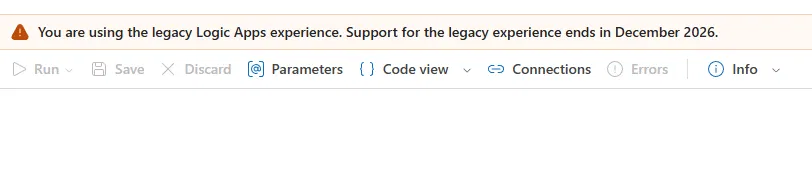
Esta semana abri o portal do Azure para montar um fluxo no Logic Apps e encontrei um aviso: o suporte à experiência antiga termina em dezembro de 2026, e a recomendação era migrar para a nova interface. A primeira reação é de susto. Será que o Logic Apps está acabando?
Não está. O serviço segue ativo, e o aviso trata do editor visual, não dos workflows que já rodam. Neste artigo, explico o que mudou no designer, o que a Microsoft confirma, o que ainda não confirmou e como testar a novidade com segurança.
O que é o Azure Logic Apps?
O Azure Logic Apps é um serviço de nuvem para automatizar processos de negócio e integrar serviços, sistemas, aplicativos e dados, na nuvem, no ambiente local ou em modelos híbridos, com pouco ou nenhum código. A Microsoft cita mais de 1.400 conectores prontos, entre eles os do ecossistema Microsoft 365, como Outlook, Excel e SharePoint.
Os conectores se dividem em dois tipos. Os built-in rodam nativamente no runtime do Logic Apps, com mais velocidade e capacidade. Os managed funcionam como um proxy para a API de um serviço, hospedado e executado no Azure, e a maioria exige uma conexão autenticada, como acontece com Outlook, SharePoint, Teams e Forms.
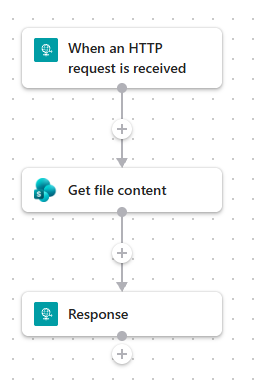
Um cenário simples: um sistema envia uma requisição HTTP pedindo um arquivo. O workflow busca o conteúdo desse arquivo no SharePoint e devolve o resultado ao sistema de origem. É o fluxo que usei neste artigo.
Como um workflow funciona
Todo workflow começa com um trigger, o gatilho que define quando a execução inicia, e segue com uma ou mais actions, as operações seguintes. Cada workflow também tem uma definição em JSON, que você pode editar diretamente.
No diagrama abaixo, o trigger “When an HTTP request is received” dispara o fluxo. A action “Get file content” busca o conteúdo do arquivo no SharePoint, e a action “Response” devolve a confirmação do resultado ao sistema de origem.
Consumption e Standard: a diferença importa
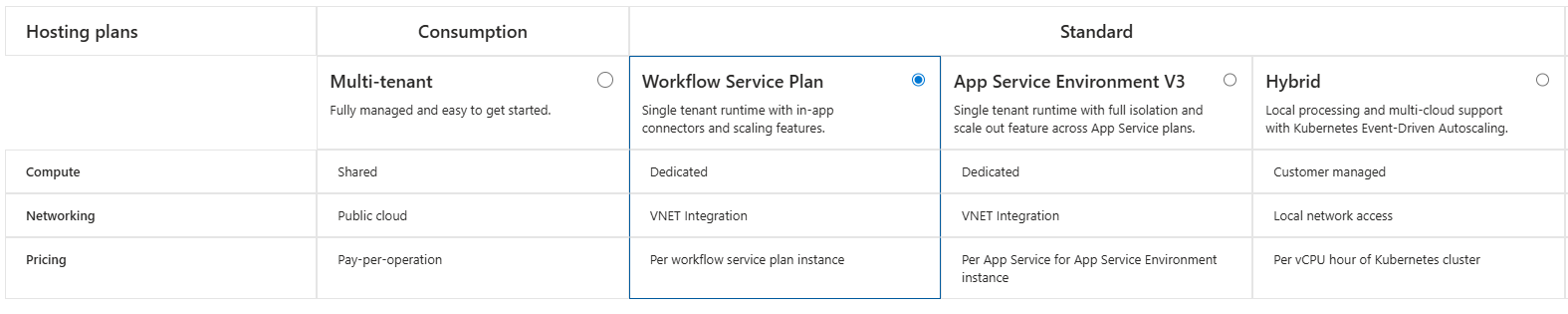
Existem dois modelos principais. No Consumption, cada recurso comporta um único workflow, executado em infraestrutura multilocatária, com cobrança por execução. No Standard, um recurso hospeda vários workflows, stateful ou stateless, em ambiente de locatário único, com cobrança baseada em plano de hospedagem e suporte integrado a redes virtuais e endpoints privados. Os stateful guardam o histórico de execuções; os stateless não.
Por que o designer está mudando?
Em 18 de novembro de 2025, durante o Microsoft Ignite, a Microsoft anunciou uma reformulação do designer, em Public Preview para workflows Standard. A primeira fase prioriza o ciclo de edição, teste e monitoramento em um só lugar, e o plano inclui fases futuras para aproximar VS Code, Consumption e Standard.
O designer antigo vai parar de funcionar?
O aviso aparece no próprio portal e diz que o suporte à experiência legada termina em dezembro de 2026. Procurei outra fonte oficial para essa data e não encontrei. No Microsoft Q&A, uma pergunta de 27 de outubro de 2026 levantou a dúvida, e a única resposta veio de um moderador voluntário, não de um funcionário da Microsoft. Ele disse não conhecer um documento que garanta por quanto tempo o retorno ao designer antigo continuará disponível e recomendou assumir que a opção pode sumir perto da data.
Em resumo:
- O Azure Logic Apps não está sendo encerrado.
- O aviso fala em fim de suporte da experiência de edição. Não encontrei informação de que workflows já implantados deixarão de executar.
- A data de retirada do acesso ao designer antigo não está confirmada além do aviso do portal.
- Hoje ainda dá para alternar entre as duas experiências, sem garantia de por quanto tempo.
O que mudou na nova interface
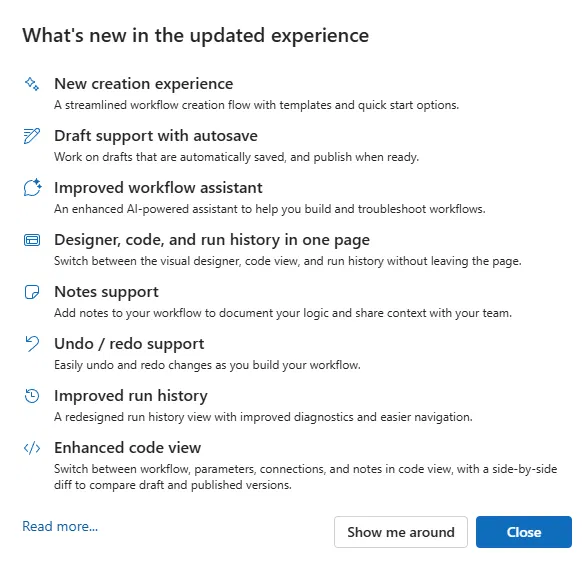
Ao ativar a nova experiência, o portal exibe uma janela com as novidades.
Tudo na mesma página
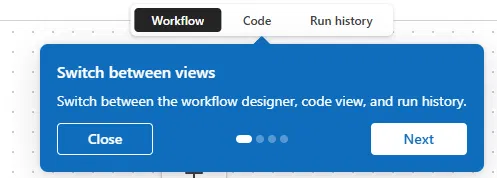
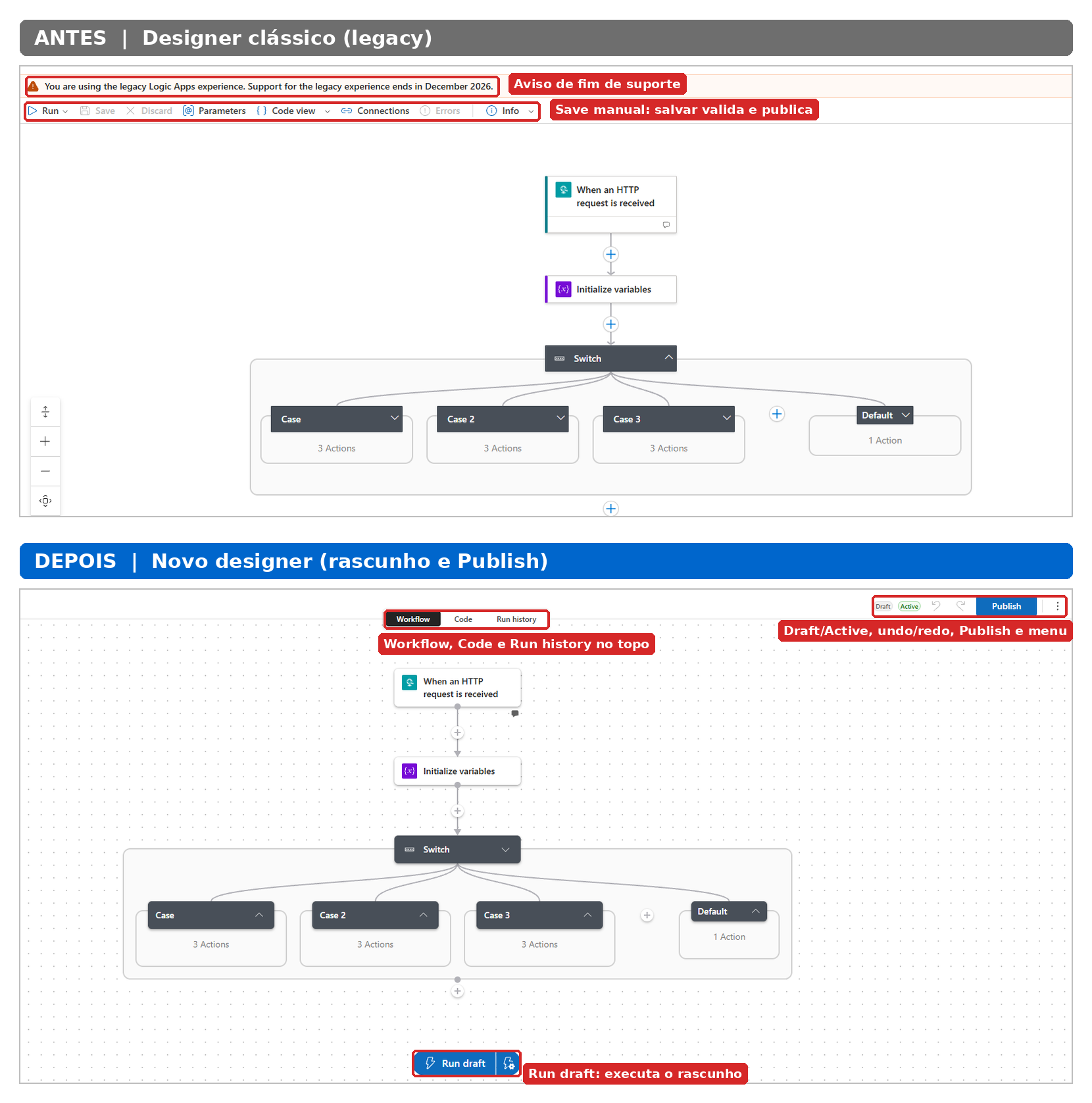
No topo, um seletor alterna entre Workflow, Code e Run history. No designer clássico, essas visões ficavam na barra lateral do workflow, que deixa de existir. As demais ações vão para o menu de três pontos ao lado do botão Publish.
Rascunho com autosave
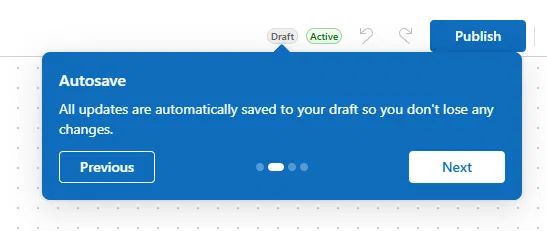
É a maior mudança. No designer clássico, salvar validava e publicava as alterações em produção. No novo, o designer mostra e salva um rascunho, e o fluxo em produção só muda quando você publica. Segundo o anúncio, o salvamento automático acontece a cada 10 segundos, e salvar o rascunho não reinicia o aplicativo. O selo Draft indica que você está editando o rascunho.
Executar o rascunho
Ao executar pelo designer, roda o rascunho, não a versão de produção. O botão Run draft, executa a partir do rascunho ou da versão publicada.
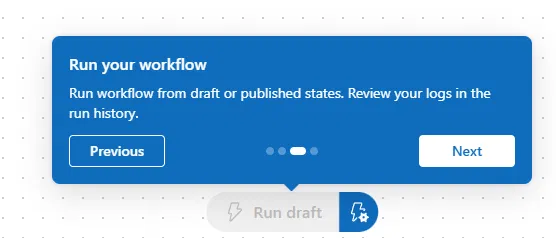
Atenção: executar o rascunho não isola nada. Se o fluxo postar no Teams, enviar e-mail pelo Outlook ou gravar no SharePoint, esses efeitos acontecem de verdade. Use lista, canal e caixa de e-mail de teste.
Publish e versão publicada
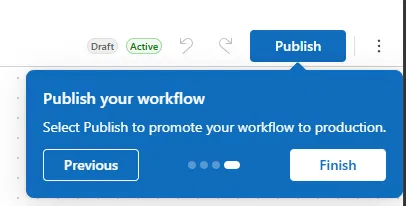
O botão Publish promove o rascunho para produção. A opção Switch to published version, no menu de três pontos, abre a versão de produção em modo somente leitura. O portal também anuncia um code view com comparação lado a lado entre rascunho e versão publicada, útil para revisar antes de publicar. Em projetos críticos, controle de versão e pipeline de implantação continuam necessários.
Notas, histórico e timeline
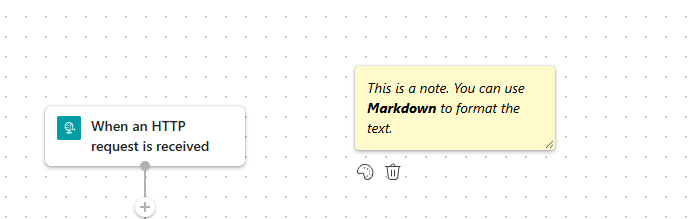
O canvas aceita notas com suporte a Markdown, para documentar uma regra de negócio ao lado das ações.
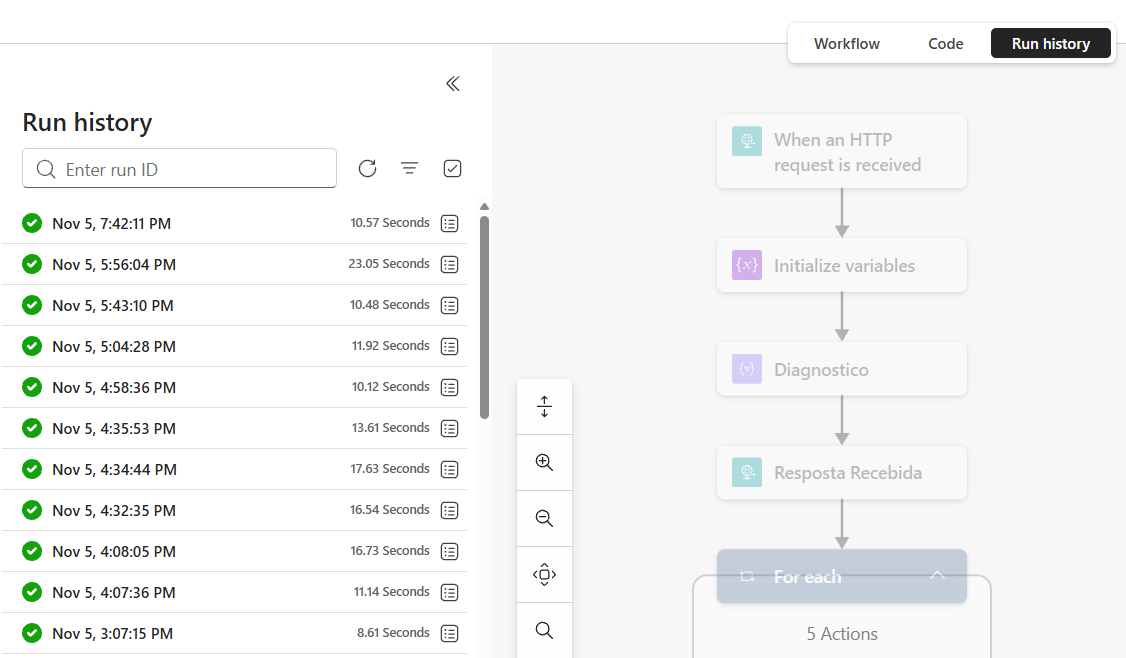
O run history fica integrado ao editor e permite consultar execuções do rascunho e da versão publicada. A timeline hierárquica mostra as ações executadas em ordem, o que ajuda a achar a etapa que falhou.
O que percebi na prática
Montei um fluxo simples, com três etapas, e a nova interface me pareceu mais intuitiva e mais leve de usar. O autosave foi uma das mudanças que mais facilitaram o trabalho: eu não precisava mais parar para salvar, bastava seguir montando o fluxo.
Mas o que mais gostei foi ter o Run history dentro do próprio ambiente de edição. Na hora dos testes, eu executava o rascunho, via o resultado de cada etapa e voltava para ajustar, tudo na mesma tela. Esse vaivém é o que mais pesa quando a gente está testando um fluxo, e aqui ele ficou bem menor.
Foi um teste com um fluxo pequeno, então vale validar a experiência com workflows mais complexos antes de tirar conclusões.
Designer clássico x novo designer
| Aspecto | Designer clássico | Novo designer |
|---|---|---|
| Salvar | Manual; valida e publica em produção | Autosave em rascunho (cerca de 10 segundos) |
| Publicar | Junto com o salvamento | Etapa separada, pelo botão Publish |
| Versão de produção | Fluxo salvo é o de produção | Somente leitura, via Switch to published version |
| Visões do workflow | Barra lateral: Workflow, Code, Run history | Seletor no topo, na mesma página |
| Barra de ações | Save, Discard, Parameters, Connections, Errors, Info | Publish e menu de três pontos |
| Histórico | Run history na barra lateral | Integrado, com execuções de rascunho e publicadas |
| Depuração | Consulta ao histórico | Timeline hierárquica |
| Notas no canvas | Não citadas na documentação | Notas com Markdown |
| Status | Suporte até dezembro de 2026, segundo o aviso | Anunciado em Public Preview, em novembro de 2025 |
O que mudou na experiência?
Antes e depois: o mesmo workflow nas duas experiências
Painel de ações mais direcionado
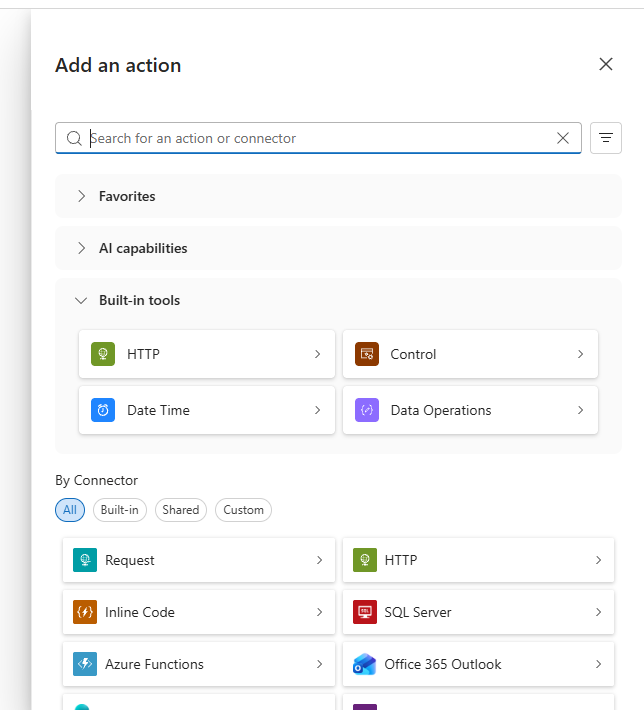
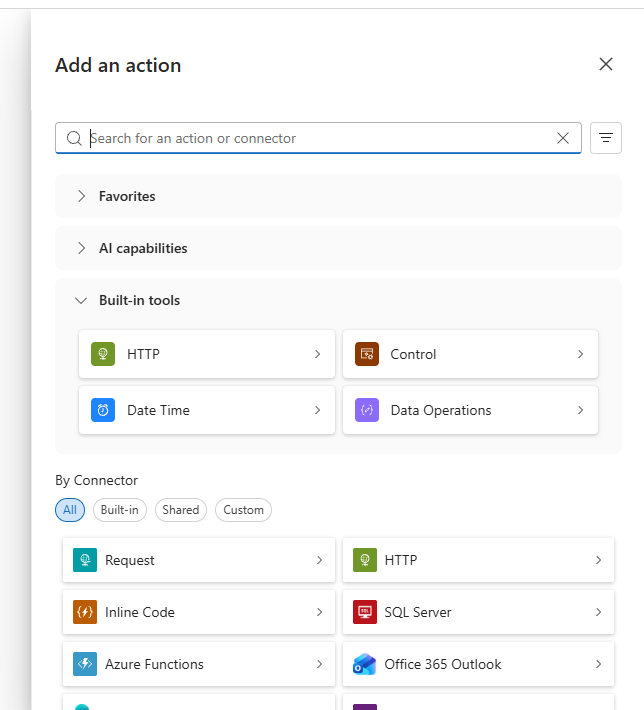
Ao adicionar uma ação, o painel Add an action também mudou. No designer clássico, ele abre com a busca, uma lista de ferramentas nativas (HTTP, Control, Date Time e Data Operations) e uma lista de conectores com os filtros All, Built-in, Shared e Custom. Para achar uma ação, o caminho costuma ser procurar o conector pelo nome.
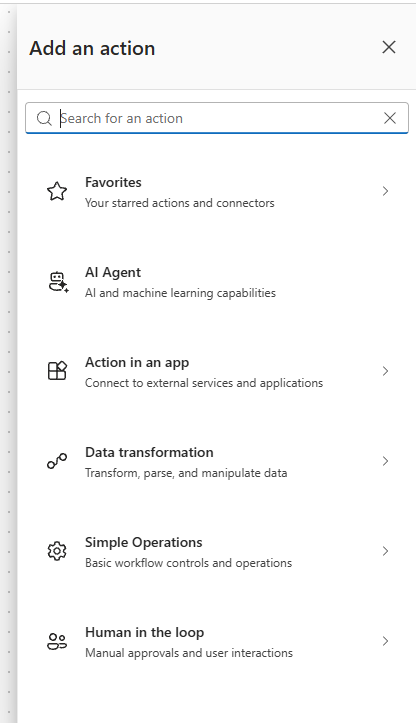
No novo designer, as opções vêm agrupadas pela intenção: Favorites, AI Agent, Action in an app, Data transformation, Simple Operations e Human in the loop, cada uma com uma descrição curta. Em vez de lembrar o nome do conector, você escolhe o que quer fazer, como transformar dados ou criar uma aprovação manual, e a busca continua disponível no topo. A Microsoft também informou que reconstruiu a pesquisa para ficar mais rápida e precisa.
Como experimentar o novo designer
No Standard, abra o recurso, entre em Workflows > Workflows e selecione Enable preview no banner. No Consumption, use o botão Switch to new experience na faixa de aviso do designer antigo.
E se eu quiser voltar?
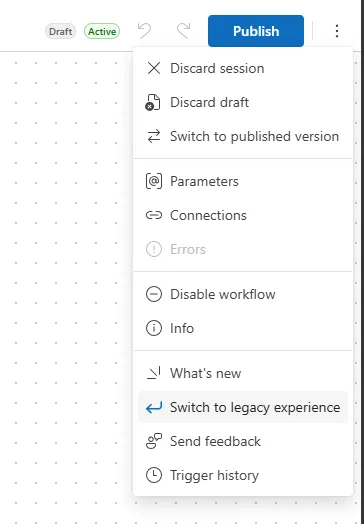
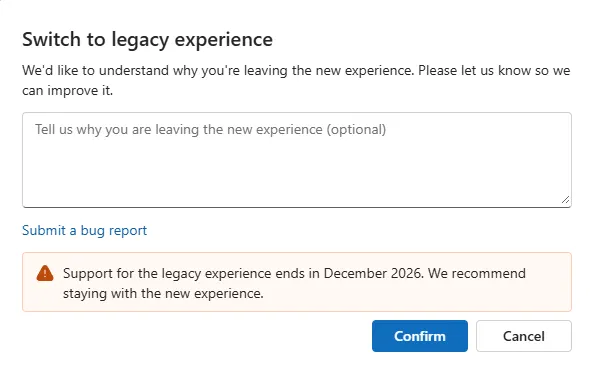
Ainda dá. No menu de três pontos ao lado do Publish, escolha Switch to legacy experience, nome que aparece nos prints. A documentação do Standard chama a mesma opção de Revert to previous experience.
O portal pede o motivo da saída, de forma opcional, oferece um link para reportar bug e repete o aviso de fim de suporte.
Como preparar seus workflows
- Escolha workflows representativos: um simples, um com conectores do Microsoft 365 e um com condições, loops ou expressões personalizadas.
- Guarde as definições JSON em controle de versão.
- Confira se as ações aparecem corretamente e se as expressões estão intactas.
- Teste executar, inspecionar e publicar.
- Valide conexões, parâmetros e permissões, principalmente as de contas Microsoft 365.
Faça isso em ambiente separado. O objetivo é validar também a manutenção e o diagnóstico.
E a inteligência artificial?
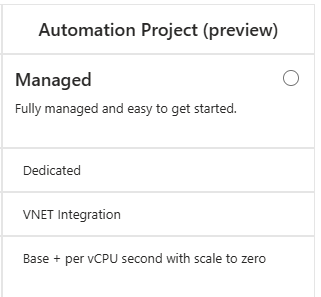
O Logic Apps participa de soluções com agentes: a Microsoft descreve workflows que usam conectores como ferramentas e que podem ser expostos como ferramentas para agentes no Microsoft Foundry. Esse recurso é do serviço, independente da nova interface. No Build 2026, a Microsoft também apresentou o Logic Apps Automation, um novo SKU em Public Preview com designer próprio, diferente do Consumption e do Standard.
Conclusão
A nova experiência vai além do visual. Separar rascunho e publicação, reunir as visões na mesma página e facilitar a investigação de execuções respondem a problemas reais de quem mantém automações. Para quem está começando, o Logic Apps continua acessível para conectar Forms, Teams, Outlook e SharePoint sem escrever toda a orquestração. Para equipes experientes, é a hora de testar, documentar diferenças e acompanhar os comunicados da Microsoft, sem confundir esta transição com o fim do serviço.
E você, já testou a nova interface? Conte o que mudou no seu dia a dia.
Bora continuar o papo la no Linkedin?
Referências
- Microsoft Learn: Visão geral do Azure Logic Apps
- Microsoft Learn: Navegar pelo novo designer Standard
- Microsoft Tech Community: Moving the Logic Apps Designer Forward