Fabric IQ no Microsoft Foundry: o que mudou e como migrar seus Data Agents
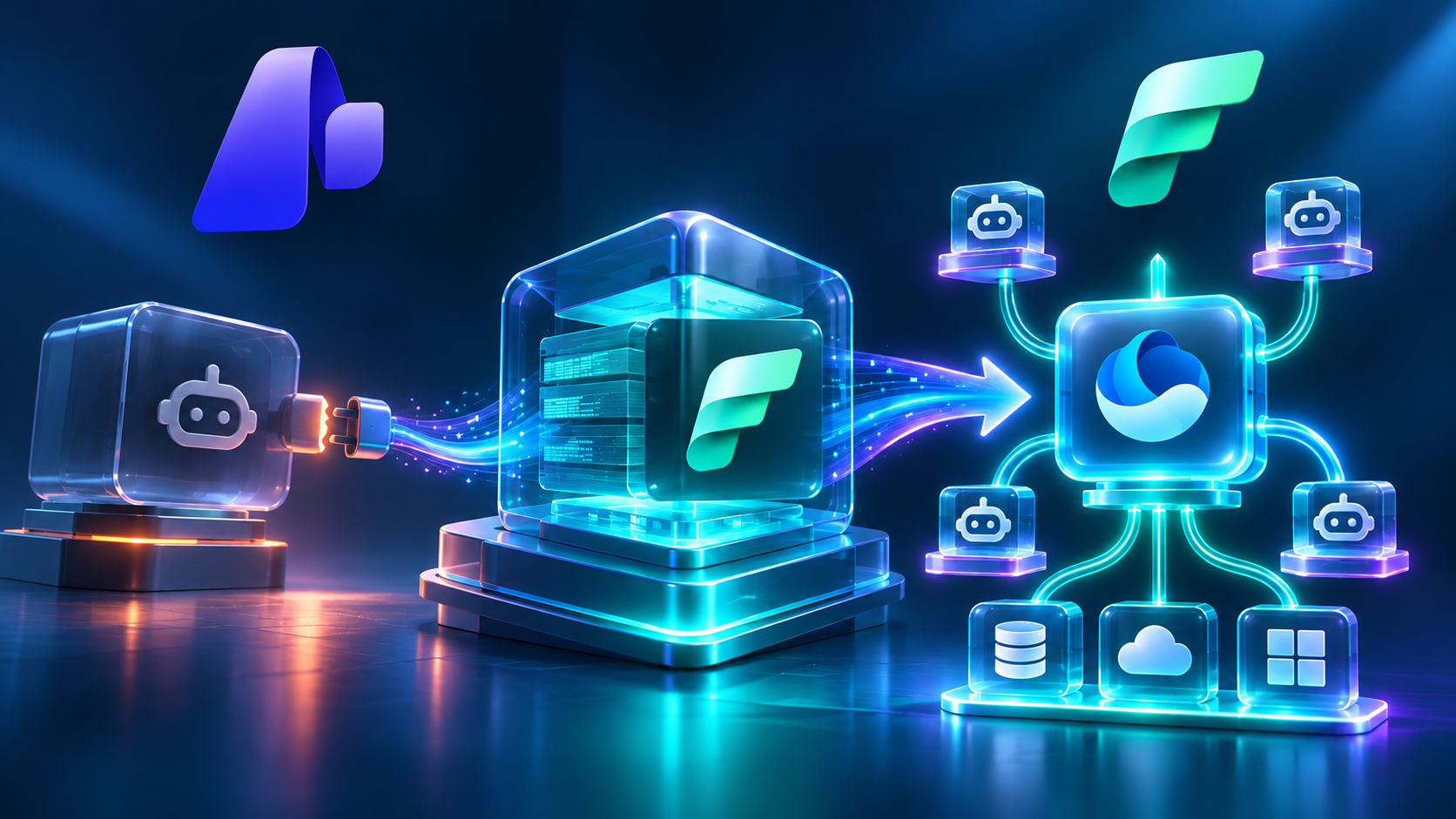
Se você tem um agente no Microsoft Foundry que consulta um Fabric Data Agent, vale conferir a integração utilizada. A Microsoft definiu 6 de novembro de 2026 como a data de encerramento do suporte à ferramenta anterior, chamada Microsoft Fabric data agent, e passou a orientar a migração para o Fabric IQ (OneLake Catalog).
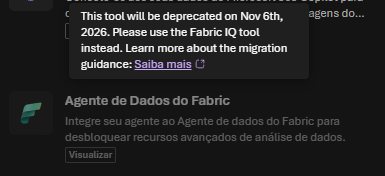
A mudança é mais simples do que parece: você pode continuar usando o Data Agent publicado no Fabric, com suas fontes e configurações. O que muda é a ferramenta que conecta esse Data Agent ao agente do Foundry. O novo caminho também permite adicionar vários Data Agents e amplia as opções de acesso aos dados do Fabric.
Neste artigo, vou explicar o que mudou e mostrar como migrar pelo portal do Foundry, incluindo requisitos, testes e cuidados com segurança.
Atenção: a integração Fabric IQ ainda está em preview, sem SLA. A Microsoft não recomenda seu uso em cargas de produção enquanto o recurso estiver nessa fase.
O que aconteceu com a integração anterior?
Até então, uma maneira de conectar o Foundry a um Data Agent era a ferramenta fabric_dataagent_preview. Para configurá-la, você informava manualmente o identificador do workspace (workspace_id) e o do Data Agent (artifact_id). Cada instância da ferramenta atendia a um único Data Agent.
A documentação da Microsoft indica que essa integração deixou de ter suporte a partir de 6 de novembro de 2026. Isso não significa, necessariamente, que todas as configurações antigas tenham parado de funcionar nessa data, mas elas devem ser substituídas.
O Fabric Data Agent não foi descontinuado. Ele continua sendo o componente que responde perguntas sobre as fontes de dados autorizadas. A mudança está na integração usada pelo Foundry para acessá-lo.
Afinal, o que é o Fabric IQ?
O Fabric IQ faz parte do Microsoft IQ, conjunto de capacidades que oferece diferentes tipos de contexto para agentes e aplicações. Enquanto o Web IQ fornece informações da web e o Foundry IQ trabalha com conhecimento organizacional, o Fabric IQ organiza o contexto dos dados e dos conceitos de negócio no Microsoft Fabric.
Imagine uma empresa com vendas, clientes e pedidos armazenados em um lakehouse, warehouse ou modelo semântico do Power BI. A pergunta "Quais produtos mais contribuíram para o faturamento do último trimestre?" exige interpretar tabelas, medidas e relações entre os dados.
É aí que entram os modelos semânticos, com métricas e dimensões já definidas, e as ontologias, que descrevem entidades como Cliente, Produto e Pedido e suas relações. Os Data Agents oferecem uma interface de perguntas e respostas sobre as fontes às quais o usuário tem acesso.
No cenário deste tutorial, o fluxo é simples: o agente do Foundry recebe a pergunta, aciona o Data Agent por meio do Fabric IQ e usa o resultado para responder ao usuário.
O que muda na prática?
A primeira diferença está no OneLake Catalog. Em vez de copiar identificadores, você escolhe pelo nome um Data Agent publicado ao qual tem acesso. O catálogo mostra informações como workspace, endosso e classificação de sensibilidade.
Outra mudança é a possibilidade de adicionar mais de um Data Agent ao mesmo agente do Foundry. Você pode, por exemplo, conectar um Data Agent de vendas e outro de atendimento e orientar o agente a escolher qual consultar conforme a pergunta.
O Fabric IQ também oferece integração com modelos semânticos do Power BI e ontologias, que podem ser acessados por endpoints próprios, sem exigir um Data Agent intermediário. A disponibilidade e a autenticação variam conforme o tipo de item e o endpoint utilizado. Aqui, vamos focar na migração de um Data Agent existente.
Por trás da integração estão endpoints compatíveis com Model Context Protocol (MCP), padrão para conectar agentes a ferramentas. Na configuração por código, o novo tipo de ferramenta é fabric_iq_preview, em substituição a fabric_dataagent_preview.
Uma diferença importante: pelo portal, você seleciona o Data Agent no catálogo sem informar o endpoint MCP. Pelo SDK ou REST, precisa configurar a conexão do projeto e indicar o endpoint correspondente.
Pré-requisitos
Antes de começar, confira:
- Capacidade Fabric: uma capacidade paga F2 ou superior, ou Power BI Premium P1 ou superior com Fabric habilitado.
- Região: o workspace deve estar em uma região com suporte ao conjunto completo de cargas do Fabric. O Data Agent e suas fontes precisam estar em capacidades da mesma região.
- Fonte de dados: o Data Agent deve estar publicado e ter uma fonte suportada com dados, como lakehouse, warehouse, modelo semântico do Power BI ou banco KQL.
- Configurações do tenant: confira se o processamento e o armazenamento de IA entre regiões (cross-geo) estão habilitados quando exigidos pelas configurações do Fabric Data Agent.
- Foundry: um projeto ativo com modelo implantado. Para este tutorial, o Data Agent e o agente do Foundry devem estar no mesmo tenant Microsoft Entra ID; acesse os dois portais com a mesma conta.
- Permissões e licenças: acesso de leitura ao Data Agent e às fontes consultadas, além das licenças Fabric apropriadas para quem fará as consultas. No Foundry, a função Foundry User permite construir e testar agentes.
Antes da migração, teste o Data Agent diretamente no Fabric. Se ele não responde corretamente ali, trocar a ferramenta no Foundry não resolve o problema.
Migrando para o Fabric IQ
Vamos usar um ambiente fictício chamado Contoso Sales, com um Data Agent publicado para consultar dados de vendas e um agente no Foundry que ainda usa a integração antiga.
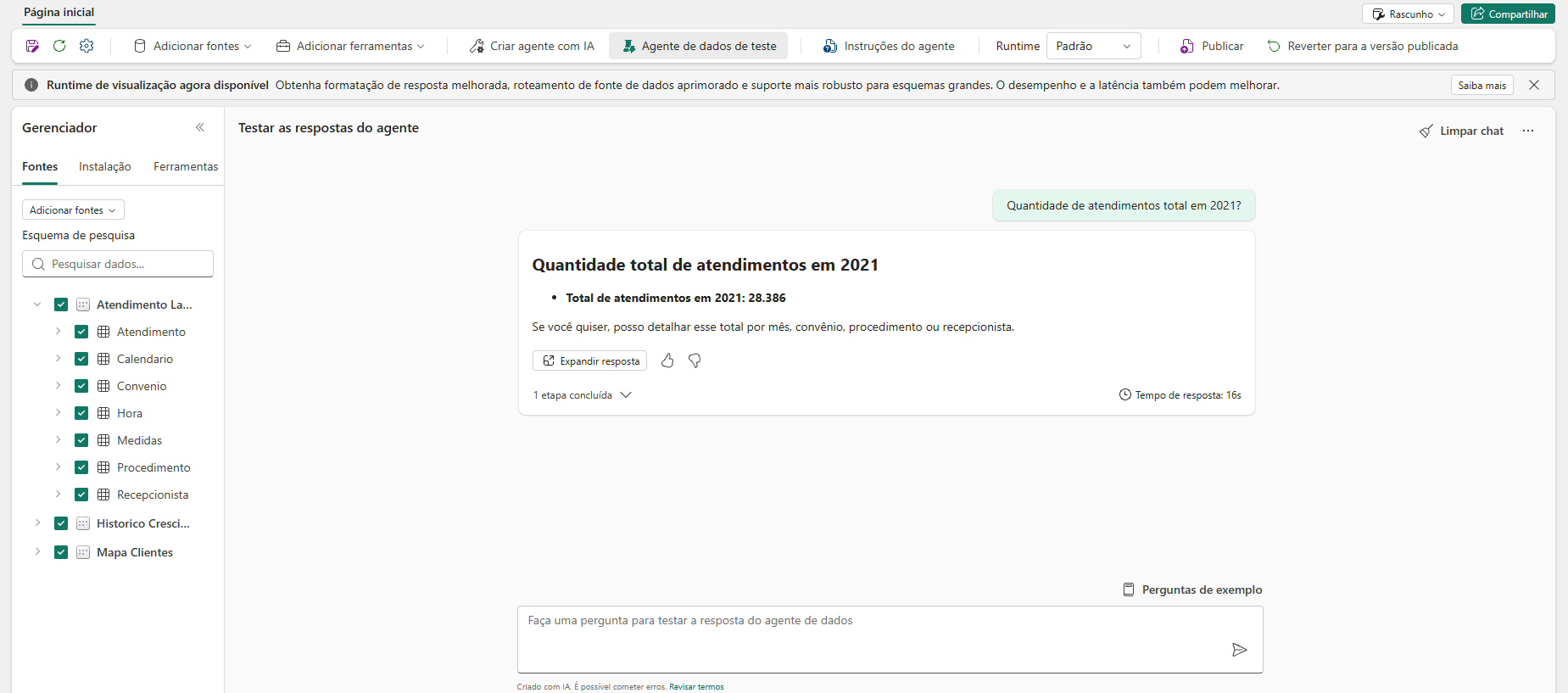
1. Confirme que o Data Agent está publicado
Abra o Microsoft Fabric, entre no workspace e localize o Data Agent. Verifique a publicação e o acesso às fontes. Faça uma pergunta simples, como "Qual foi o faturamento do último mês?", e guarde a resposta para comparar depois.
Se ainda não tiver um Data Agent, será preciso criar um, adicionar uma fonte de dados e publicá-lo. Itens em rascunho não aparecem no catálogo do Foundry.
2. Prepare o agente no Foundry
Acesse ai.azure.com, abra o projeto e vá em Build. Localize o agente que utiliza a ferramenta antiga e confira suas configurações em > Tools.
Antes de alterar um agente usado por outras pessoas, registre as instruções atuais e as perguntas de referência. Prefira fazer a migração em uma cópia do agente ou em homologação. Assim, você preserva a versão anterior enquanto valida a nova integração.
3. Adicione o Fabric IQ
Na área Tools, clique em Add > Browse all tools. Na aba Configured, selecione Fabric IQ (OneLake Catalog) e clique em Add tool.
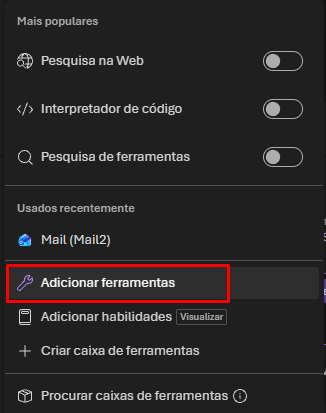
O Foundry abrirá o OneLake Catalog com os itens disponíveis para sua identidade. Nessa etapa, não é necessário preencher workspace_id, artifact_id ou um endereço MCP.
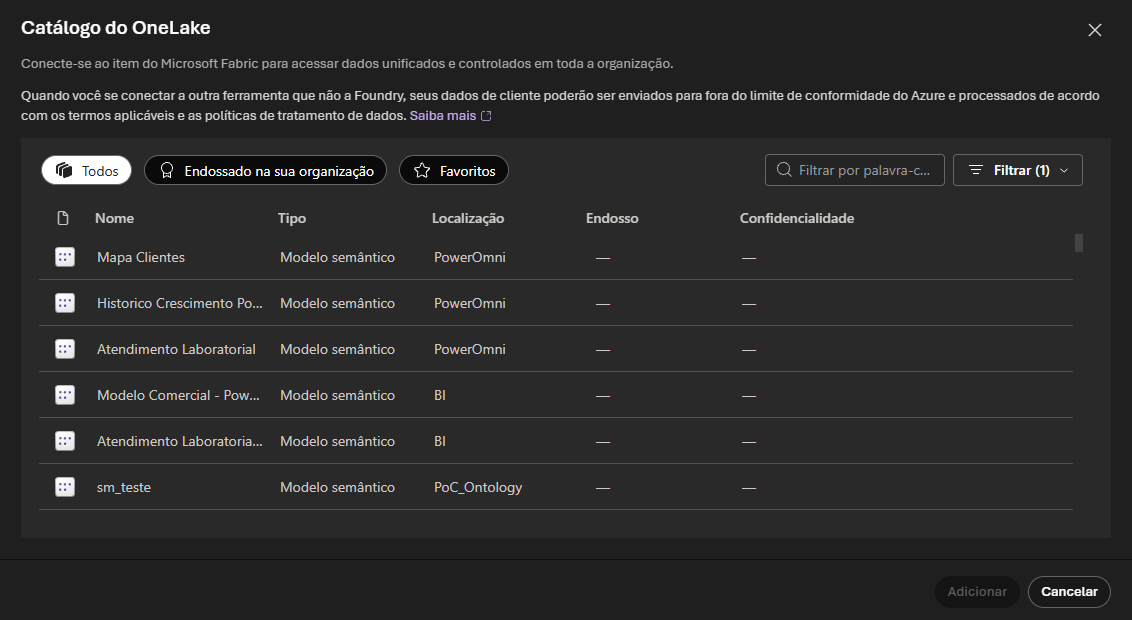
4. Escolha o Data Agent no catálogo
Clique em Filter e selecione Type > Data agent. Procure o Data agent correto, confira o workspace e a classificação de sensibilidade e clique em Add.
De volta à área Tools, o item aparecerá associado à ferramenta Fabric IQ. Se o agente precisar consultar outro domínio, repita o processo para adicionar mais um Data Agent.

5. Atualize as instruções
Adicionar a ferramenta não significa que o agente saberá quando utilizá-la. Na seção Instructions, descreva o domínio de cada Data Agent e as perguntas que ele deve responder.
Você pode usar esta instrução como ponto de partida:
Você é um assistente de análise de vendas da Contoso Sales. Para perguntas sobre faturamento, pedidos, clientes e produtos, consulte o Data Agent "Contoso Sales" pela ferramenta Fabric IQ. Baseie valores e comparações nos dados retornados. Não invente números nem presuma períodos ausentes. Se a consulta falhar ou não houver dados suficientes, explique a limitação. Responda em português do Brasil.
Se houver outros Data Agents, informe com clareza quais assuntos pertencem a cada um. Sem essa orientação, o agente pode responder sem consultar o Fabric ou chamar a ferramenta errada.
6. Substitua a ferramenta antiga e salve
Na versão de testes do agente, remova a ferramenta anterior Microsoft Fabric data agent, deixando a nova integração Fabric IQ configurada. Depois, clique em Save, no canto superior direito.
Essa ordem segue o procedimento de migração documentado pela Microsoft e evita que as respostas dos testes venham da ferramenta antiga. A versão original do agente, mantida separadamente, continua disponível para comparação e eventual retorno.
7. Valide no Playground
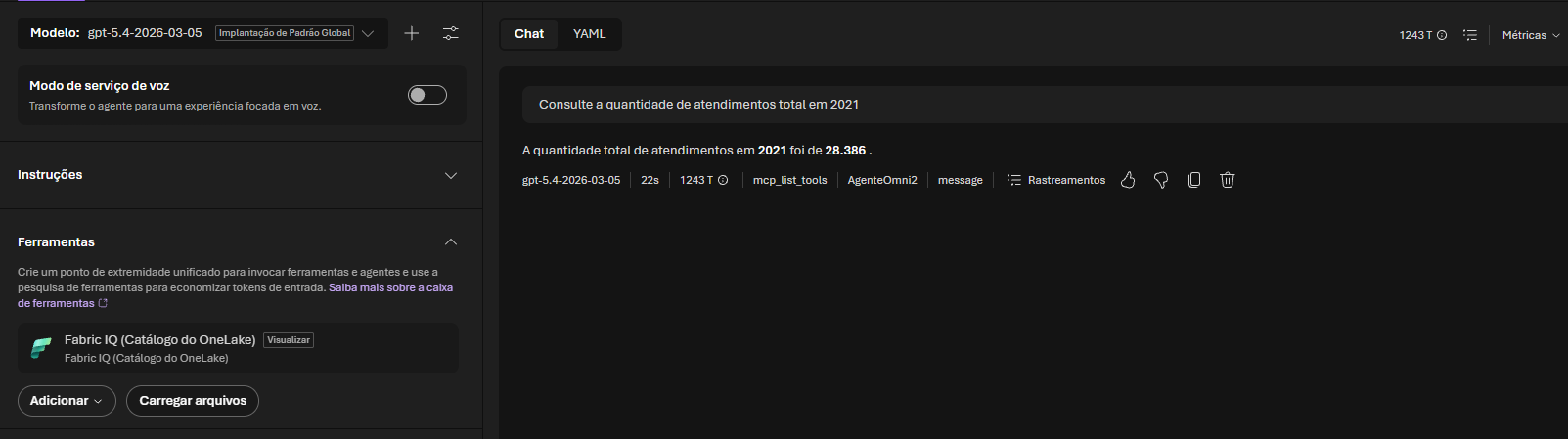
Repita no Playground as perguntas feitas antes da migração. Alguns exemplos: "Qual foi o faturamento de outubro de 2026?", "Quais foram os cinco produtos mais vendidos?" e "Qual cliente fez mais pedidos no período?".
Verifique se o agente chamou o Data Agent correto e compare os valores com os resultados obtidos diretamente no Fabric. Teste também uma pergunta com filtros, uma consulta fora do escopo e, quando aplicável, uma pergunta que exija dois Data Agents.
Repita as verificações com usuários que tenham as licenças e permissões apropriadas. Só disponibilize a versão alterada depois de concluir a validação, considerando que a integração ainda está em preview.
Como investigar problemas
O Data Agent não aparece no catálogo? Confirme se está publicado, se a conta tem acesso e se Foundry e Fabric estão no mesmo tenant. Revise também a capacidade, a região e as configurações necessárias do tenant.
O agente respondeu sem chamar o Fabric? Confira se a ferramenta foi salva e se as instruções deixam claro quando ela deve ser usada. Se os valores estiverem errados ou ausentes, refaça a pergunta diretamente no Fabric para separar falhas na fonte de problemas da integração.
A consulta demorou demais? Para Data Agents, a documentação prevê o Background mode, com modelos compatíveis. Essa opção permite acompanhar consultas longas; não se aplica da mesma forma aos endpoints de ontologia e modelo semântico.
Para investigar chamadas, duração e falhas, use os recursos de observabilidade do Foundry. Com o Application Insights configurado e a telemetria habilitada, os traces ajudam a acompanhar a execução e as fontes acessadas pelo Data Agent.
Segurança, custos e limitações
A nova ferramenta respeita as permissões do Fabric. No fluxo delegado apresentado neste tutorial, as consultas usam a identidade do usuário autenticado e o Fabric aplica as permissões dessa identidade ao Data Agent e às fontes. Em integrações por SDK, REST ou MCP direto, confira o método de autenticação e a identidade configurada para a conexão.
Também é necessário avaliar residência e tratamento dos dados. Respostas do Fabric podem ser enviadas para processamento fora da região ou da fronteira de conformidade do serviço, conforme as políticas aplicáveis ao Foundry. Antes de utilizar informações sensíveis, revise as exigências internas de segurança e obtenha as aprovações necessárias.
Quanto aos custos, considere a capacidade do Microsoft Fabric, o consumo dos modelos no Foundry e os serviços auxiliares utilizados. A documentação alerta para possíveis cobranças, mas isso não significa que exista um preço único por adicionar a ferramenta Fabric IQ. Acompanhe o consumo durante os testes.
Conclusão
A migração para o Fabric IQ muda a forma como o Foundry acessa os dados do Microsoft Fabric, sem exigir a reconstrução dos Data Agents já publicados. O OneLake Catalog facilita a seleção dos itens, e a nova integração permite reunir diferentes domínios de dados no mesmo agente.
Se você ainda utiliza a ferramenta anterior, comece pelos requisitos, configure o Fabric IQ em um ambiente de testes, ajuste as instruções e compare as respostas com o Fabric. Depois de validar a nova configuração, planeje a substituição no agente utilizado pelos usuários.
Já fez essa migração? Se quiser continuar o papo ou teve alguma duvida, me chama la no Linkedin!