
Como criar e publicar um Agente de IA no Microsoft Teams
Passo a passo para configurar, personalizar e publicar um agente de IA diretamente no Teams, do zero até disponível para toda a organização.
E se você pudesse chamar um assistente de IA diretamente dentro de uma conversa no Teams, sem abrir nenhuma outra ferramenta?
Isso já é possível com o novo Microsoft Foundry. Neste guia, você vai aprender a criar um agente do zero e publicá-lo no Teams, seja para uso pessoal, para o seu time, ou para toda a empresa.
Separei tudo em etapas bem diretas. Pode seguir no seu próprio ritmo.
Antes de começar
Você vai precisar de uma assinatura ativa do Azure. Sem ela, não é possível acessar o Foundry nem criar os recursos necessários.
💬 Ainda não tem uma assinatura? Chama a AzureBrasil.cloud!
Acessando o Foundry
O primeiro passo é entrar no portal do Microsoft Foundry:
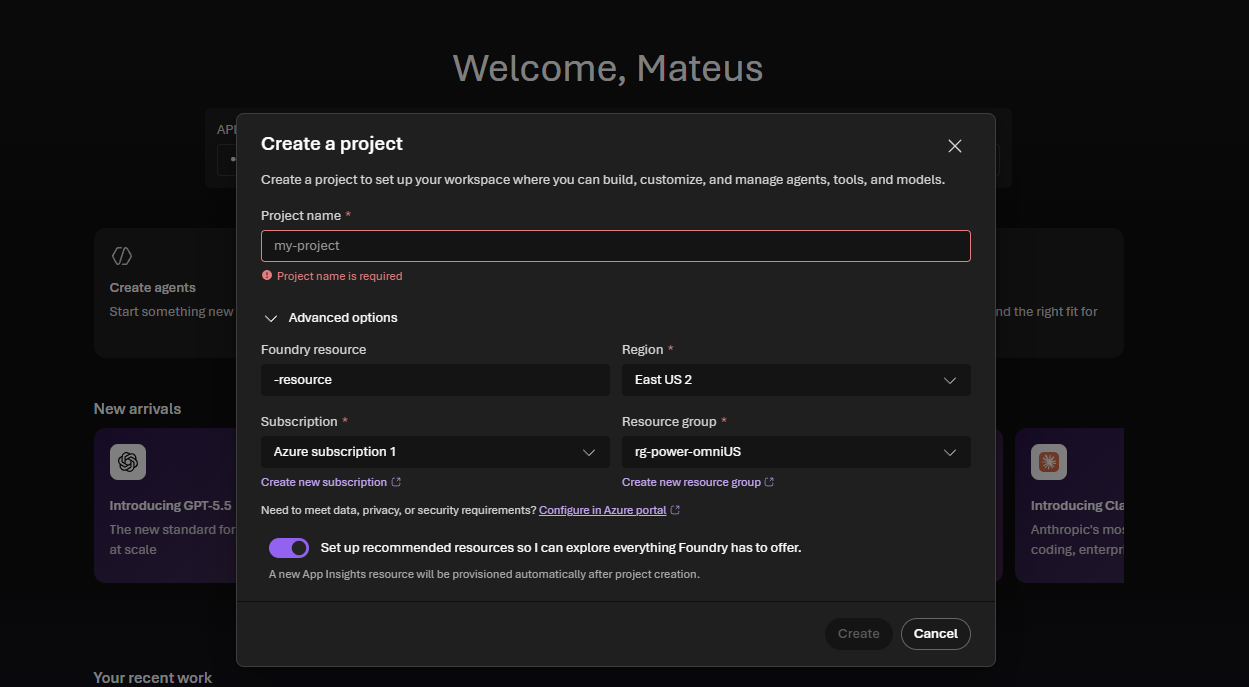
Se for seu primeiro acesso, você vai precisar criar um projeto. É rápido: basta escolher um nome, a região e selecionar uma assinatura e um grupo de recursos no Azure (ou criar).
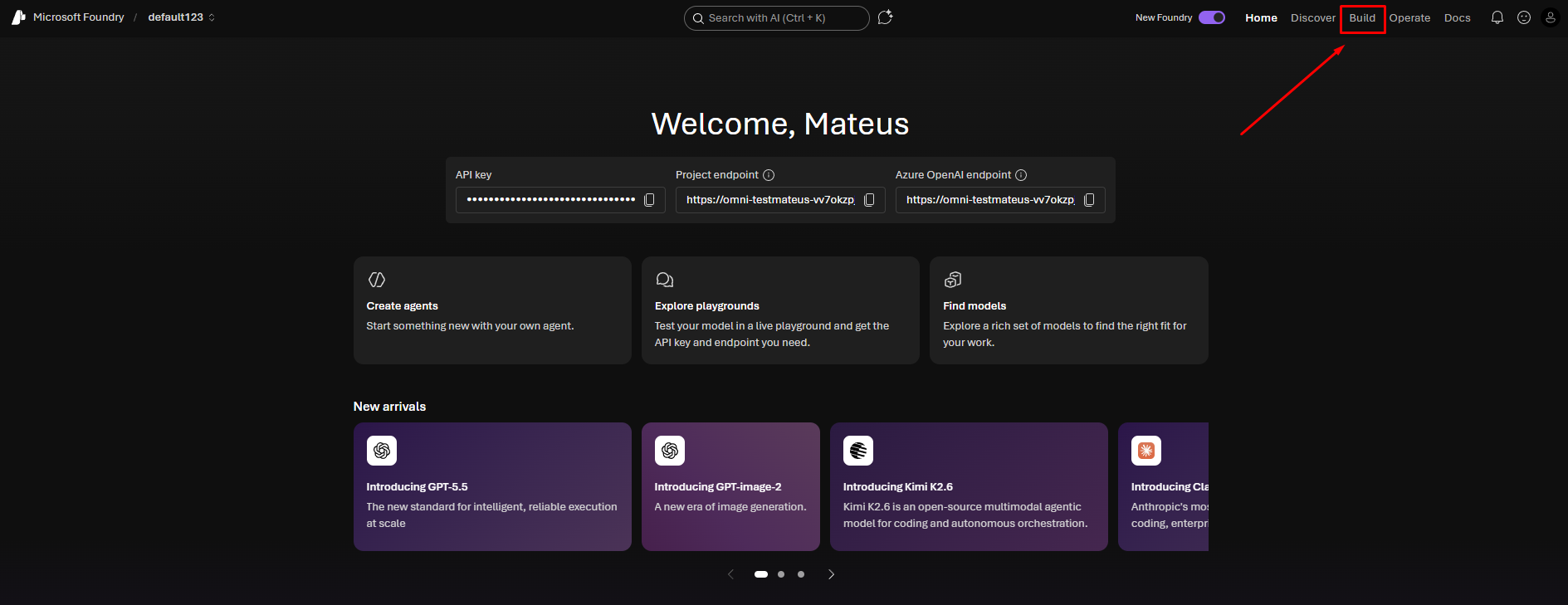
Com o projeto criado, clique em Build (Compilação) no menu lateral.
Antes de qualquer coisa, confirme que o toggle New Foundry está ativo.

Criando o agente
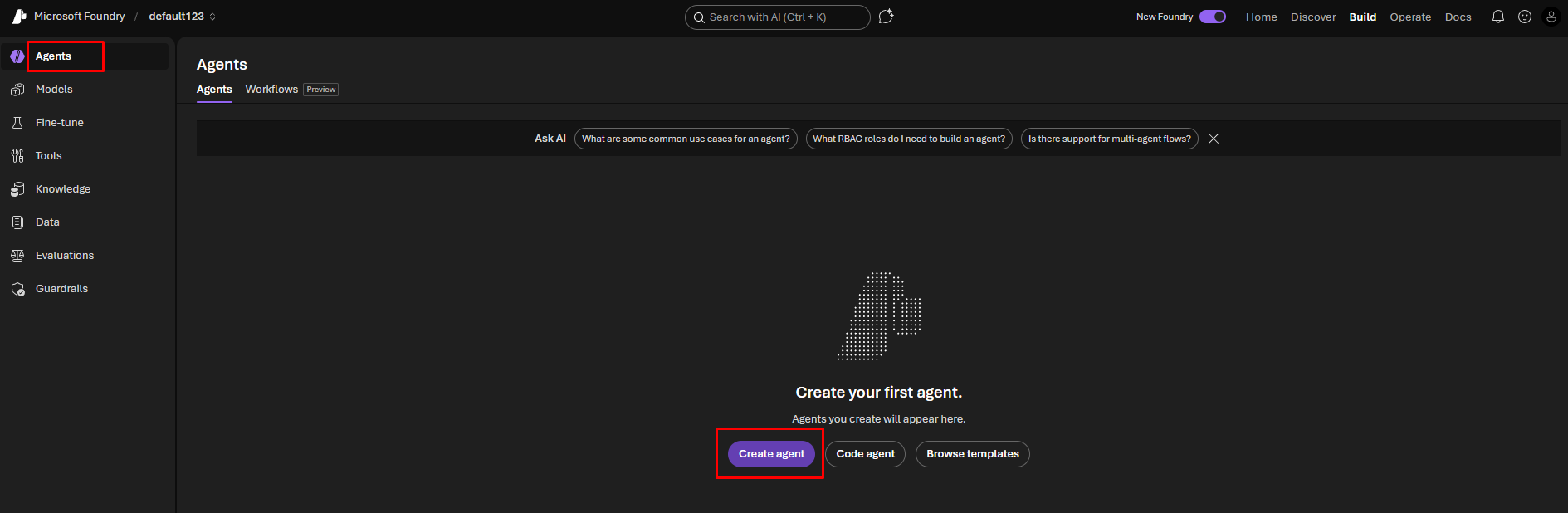
Clique em Create agent.
A plataforma vai pedir um nome, escolha algo que descreva bem o que ele faz, já que esse nome vai aparecer para os usuários no Teams.
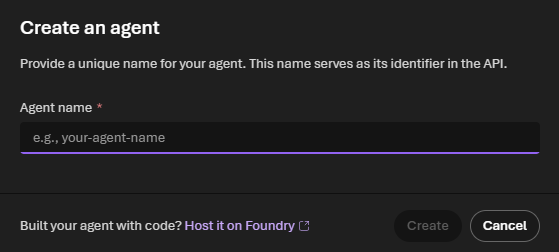
Depois de nomear, você cai na tela de configuração, que é onde a mágica acontece. Aqui você define:
- Intruções para o agente
- Qual modelo de linguagem vai usar (como o GPT-4o, 4.1 Mini)
- Quais ferramentas o agente pode acessar, busca na web, chamadas de API, conexão com Fabric..
- Arquivos e documentos que ele vai usar como base de conhecimento.
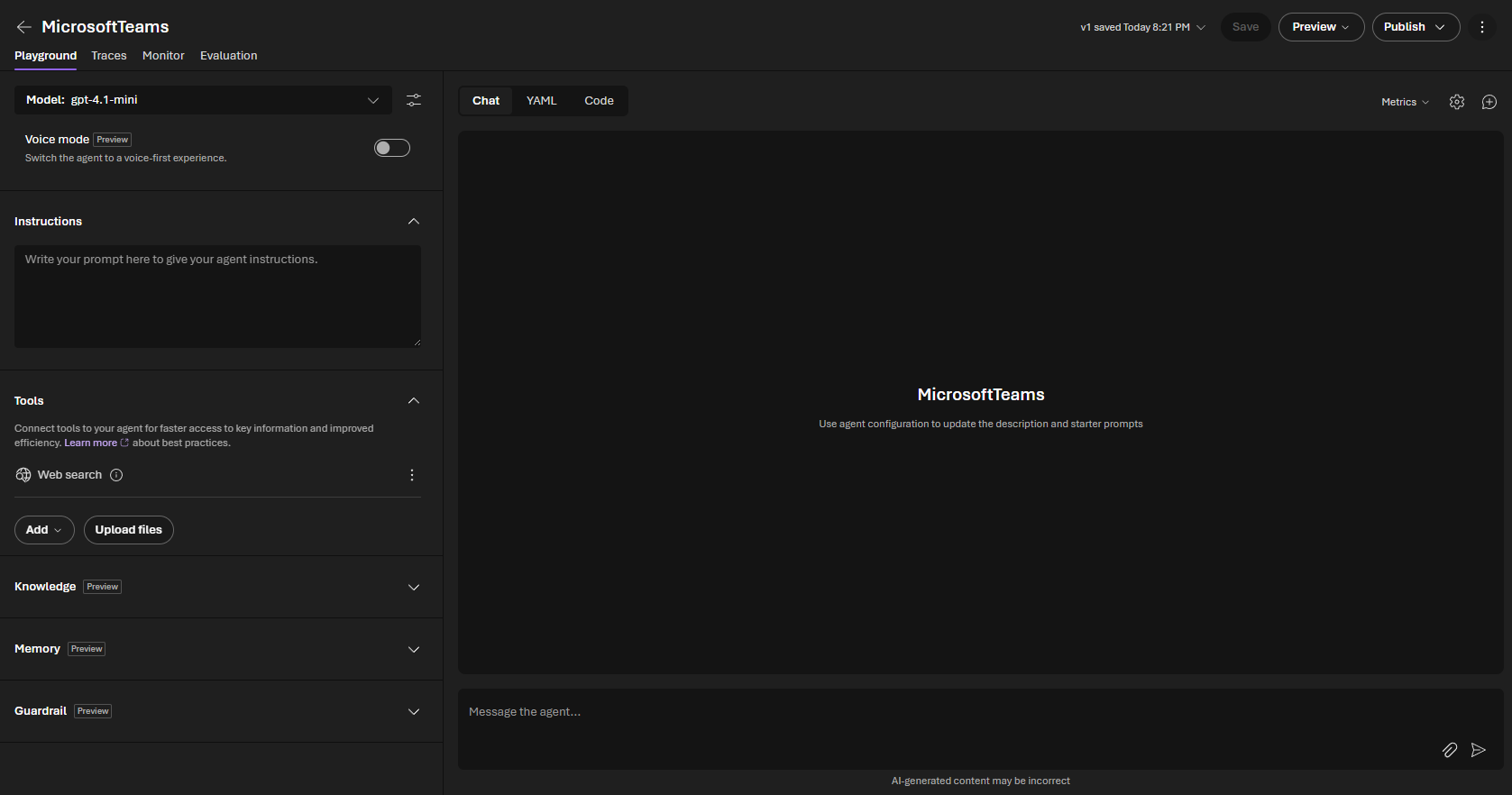
Do lado direito da tela tem um painel de teste: você já consegue conversar com o agente enquanto configura. Aproveite isso para ajustar o comportamento antes de publicar.
💡 Simule perguntas reais no painel de teste. É bem mais fácil ajustar agora do que depois que o agente já estiver publicado para toda a organização.
Publicando no Teams
Tudo configurado e testado? Clique em Save e depois em Publish > Publish agent.
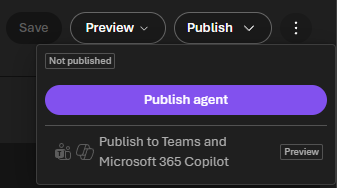
Na próxima tela, escolha a opção Publish to Teams and Microsoft 365 Copilot.
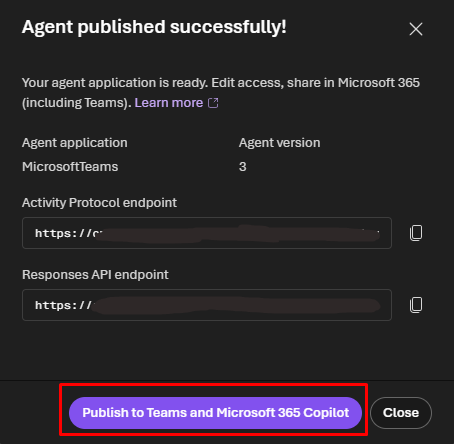
Agora vem um formulário com os detalhes do agente. Os campos de ID do Agente e do Tenant são preenchidos automaticamente. O que você precisa preencher:
- Azure Bot Services — na primeira vez, clique em Create a Bot Service
- Descrição curta — uma linha explicando o que o agente faz
- Descrição completa — um pouco mais de contexto sobre suas capacidades
- Seu nome (criador) e uma URL relacionada ao agente, se tiver
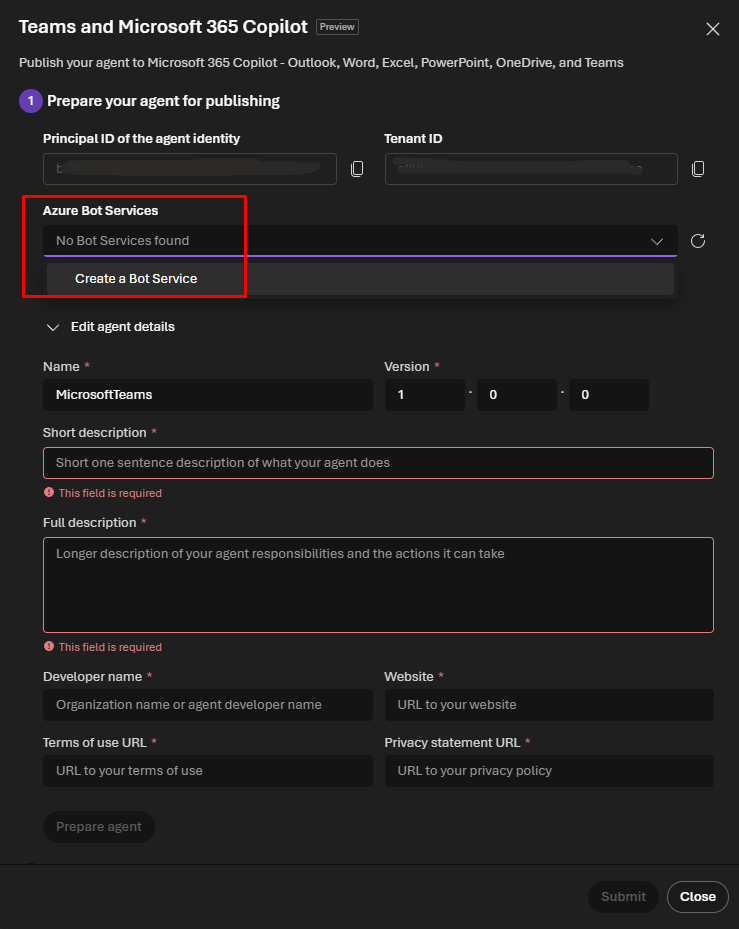
Depois de preencher, clique em Prepare agent. A plataforma vai te perguntar sobre o escopo de acesso:
- Individual scope: para testes ou uso limitado. Não precisa de aprovação administrativa.
- Organization scope: disponibiliza o agente para toda a empresa. Precisa de aprovação de um admin do Microsoft 365.
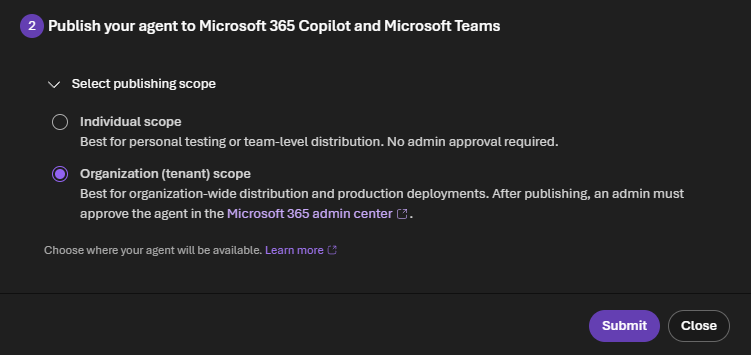
Neste guia vamos ativar para toda organização: selecione Organization (tenant) scope e clique em Submit.
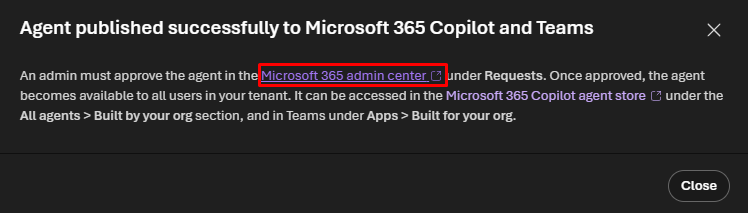
Aprovando no Admin Center
Com o agente submetido, o próximo passo é a aprovação pelo administrador do Microsoft 365. Acesse:
→ https://admin.cloud.microsoft
Dentro do painel, navegue até Agentes > Todos os agentes > Solicitações > Publicar na store.
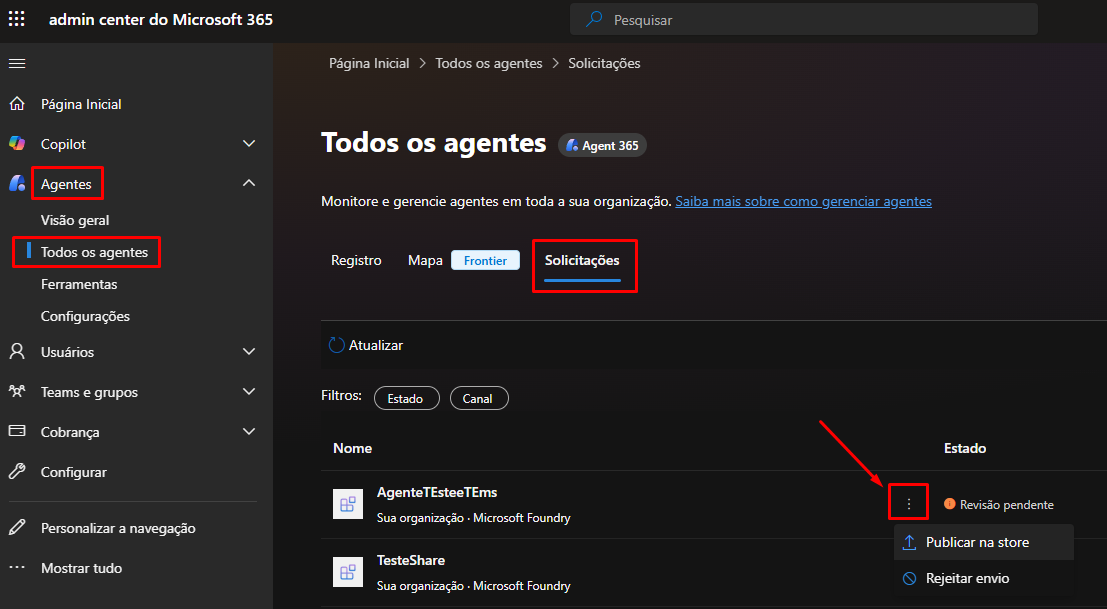
Antes de aprovar, você define a governança: quem vai ter acesso ao agente. Pode ser toda a organização, grupos específicos ou usuários individuais, fica a seu critério.
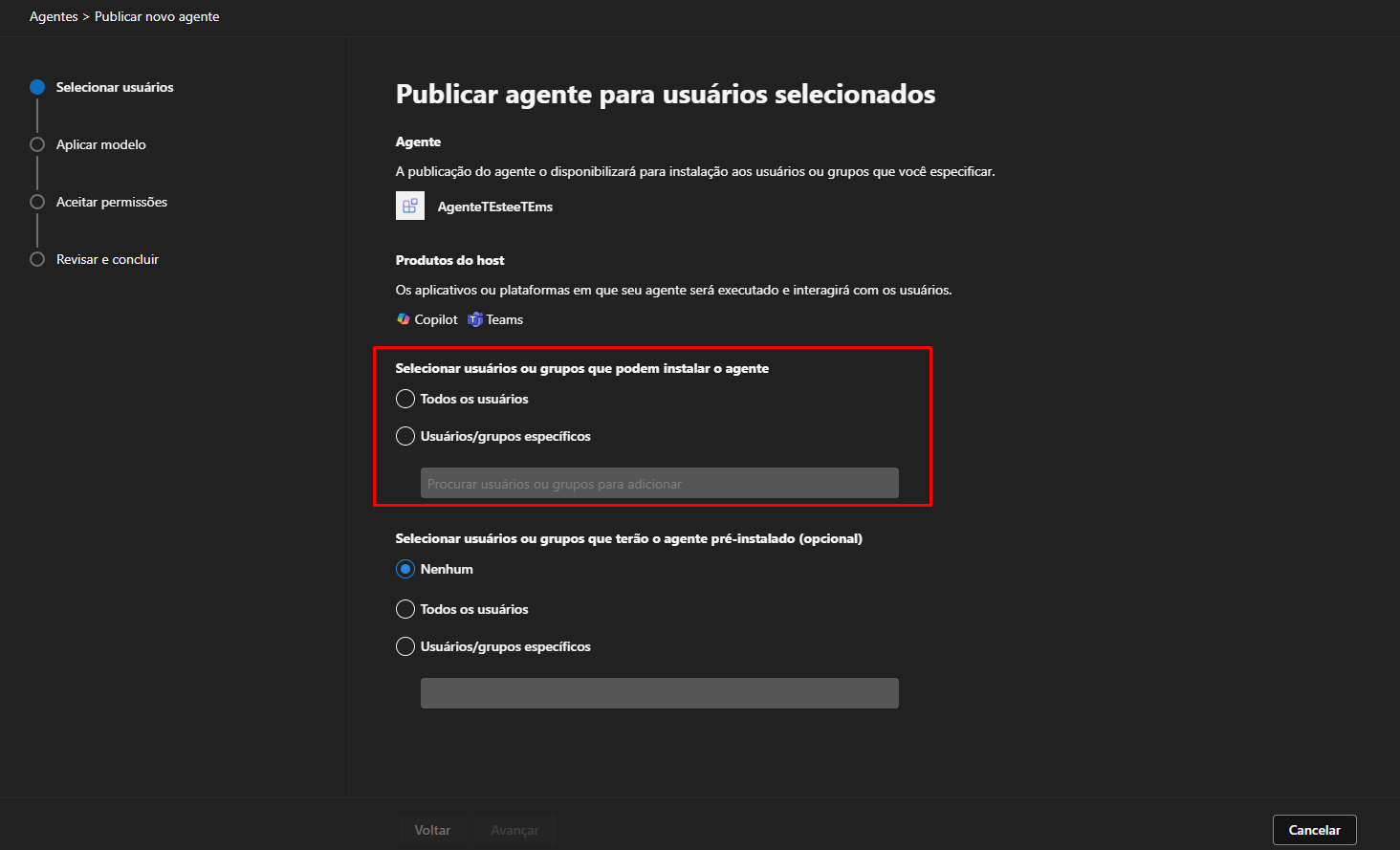
Depois é só avançar nas próximas telas e confirmar a publicação.
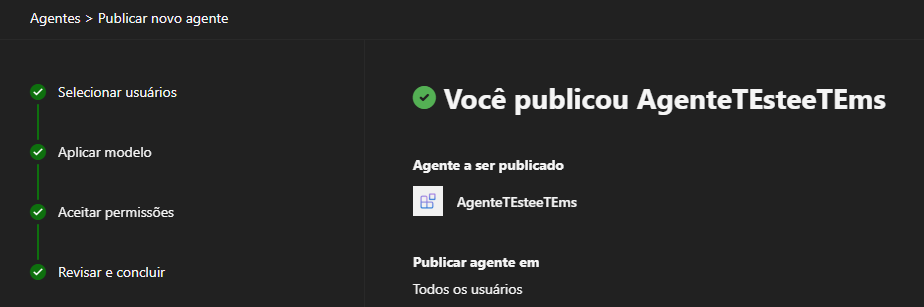
Usando o agente no Teams
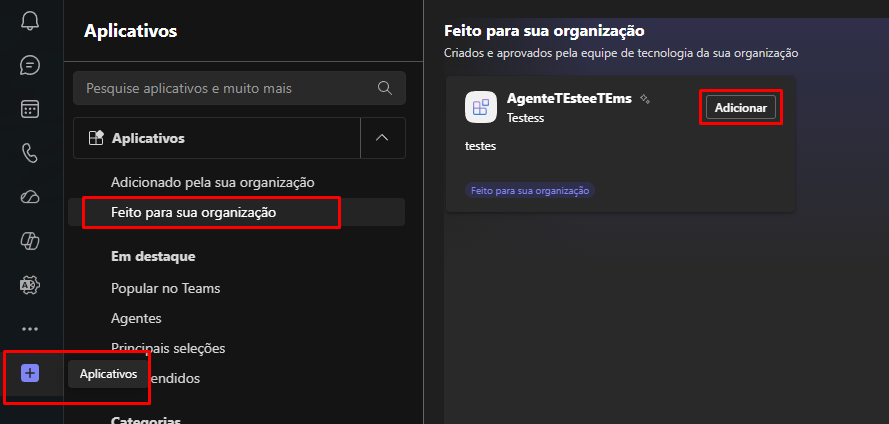
Abra o Microsoft Teams e acesse Aplicativos > Feito para sua organização. O agente vai aparecer lá para ser instalado.
⏱️ Pode levar alguns minutos para o agente aparecer na loja após a aprovação. Se não aparecer imediatamente, aguarde um pouco e recarregue.
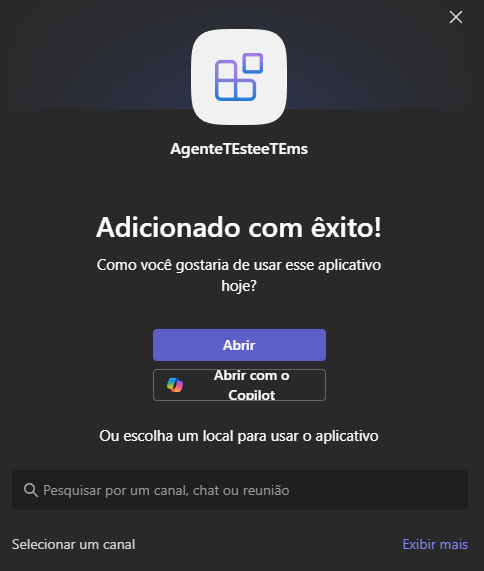
Clique em Abrir e inicie uma conversa.
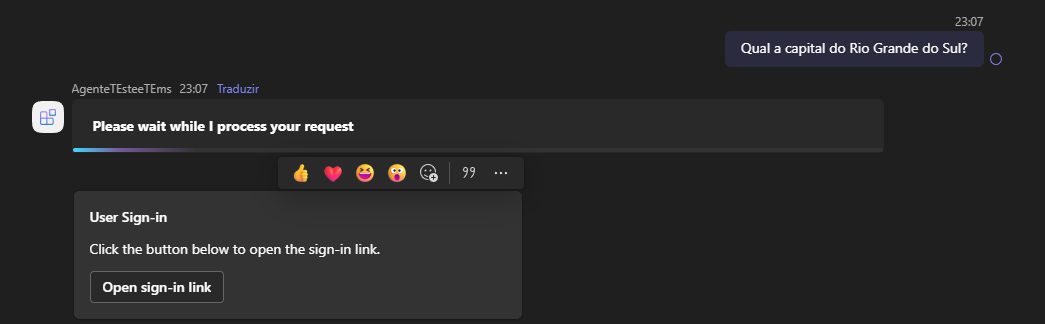
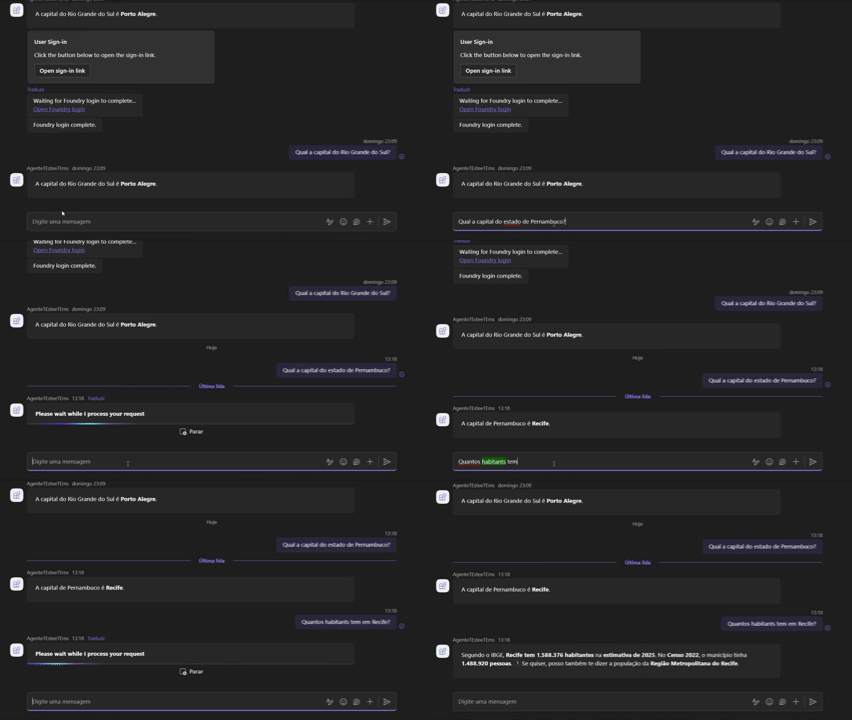
Na primeira mensagem, o Teams vai pedir uma autorização para validar sua identidade, é um processo de segurança padrão. Após autenticar, é só conversar normalmente.

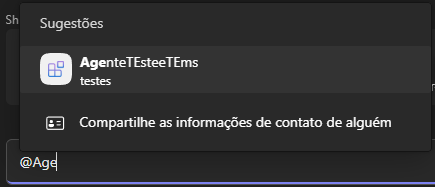
Além das conversas individuais, você pode mencionar o agente em grupos e canais usando @NomeDoAgente. Isso é muito útil para suporte em tempo real durante discussões de equipe.
Pronto!
Agora você tem um agente de IA rodando dentro do Teams, acessível para você, sua equipe, ou para toda a empresa.
Qualquer ajuste no agente: comportamento, arquivos e ferramentas pode ser feito a qualquer momento direto no Foundry, sem precisar repetir todo o processo de publicação.
⚠️Só um lembrete importante: o uso do agente gera consumo de tokens na sua assinatura Azure. Vale acompanhar pelo portal para não ter surpresas no final do mês.
Gostou deste conteúdo? Assine a newsletter para não perder os próximos.
Me encontre também no LinkedIn: linkedin.com/in/mateusnasciment0