
Como configurar o Copilot Studio no VS Code e clonar seu primeiro agente local
Resolva a configuração certa antes de editar agentes pelo VS Code e entenda por que o harness mudou as regras do jogo.

O que você vai aprender: Como instalar e autenticar a extensão oficial do Microsoft Copilot Studio no VS Code, contornar o ponto onde a maioria trava no sign-in, clonar seu primeiro agente e entender o que o conceito de harness muda nesse fluxo. Editar componentes e sincronizar alterações de volta com o Copilot Studio fica para o próximo artigo.
Pré-requisitos
| Requisito | Obrigatório? | Notas |
|---|---|---|
| Windows 10 1809+, Windows 11 ou macOS | Sim | A extensão roda nativamente nesses sistemas. |
| VS Code 1.80 ou superior | Sim | Recomenda-se a versão estável mais recente. |
| Conexão com a internet | Sim | Necessária para instalação e autenticação. |
| Conta Microsoft com licença de Copilot Studio | Sim | Precisa ter acesso ativo em copilotstudio.microsoft.com. |
| Permissão de acesso a pelo menos um ambiente do Copilot Studio | Sim | Sem isso, o painel de agentes aparece vazio mesmo após o login. |
| Permissão de leitura/escrita nos agentes que você vai editar | Sim | Necessária para clonar e aplicar alterações depois. |
O Limite de Criar Agentes Só Pelo Portal Web
O portal do Copilot Studio resolve bem a criação inicial de um agente. O problema aparece quando o agente cresce: dezenas de tópicos, várias ações e conectores, mais de uma pessoa mexendo na mesma definição. Navegar entre telas para achar um tópico específico consome tempo, e não existe um jeito nativo de saber quem alterou o quê, quando, ou de reverter uma mudança que quebrou o comportamento esperado.
Isso não é um problema exclusivo do Copilot Studio: é o mesmo motivo pelo qual qualquer projeto de desenvolvimento sério não vive só na nuvem. Como em qualquer projeto de desenvolvimento, vale ter uma versão local do agente e a possibilidade de configurar e trabalhar offline, sem ficar refém da disponibilidade do servidor da Microsoft para isso. Se o portal estiver lento, fora do ar ou passando por manutenção, um fluxo local não trava sua capacidade de revisar ou preparar a próxima alteração.
É esse o motivo real para adotar a extensão do Copilot Studio no VS Code. Não é sobre preferência de editor: é sobre trazer práticas de engenharia de software (controle de versão, revisão por pares, trabalho offline) para dentro de um processo que hoje vive quase inteiramente no navegador.
O Que a Extensão Realmente Traz Para o Fluxo de Trabalho
A extensão oficial do Copilot Studio para VS Code conecta o editor diretamente aos seus agentes na nuvem. Na prática, ela permite:
| Recurso | O que faz |
|---|---|
| Clonagem de agente | Baixa a definição completa do agente do Copilot Studio para uma pasta local |
| Edição em YAML | Edita tópicos, conhecimento, ações e gatilhos como arquivos de texto estruturado, com IntelliSense |
| Gerenciamento de componentes | Modifica fontes de conhecimento, ferramentas, tópicos e skills do agente |
| Sincronização | Compara e aplica mudanças entre o workspace local e o Copilot Studio |
| Aplicação de alterações | Cria um agente novo ou atualiza um existente em um ambiente do Dataverse |
Este artigo não entra no detalhe de como usar cada um desses recursos: editar componentes e sincronizar alterações rendem um tutorial próprio. Aqui o objetivo é fechar a etapa que precede tudo isso: instalar a extensão, autenticar corretamente e clonar seu primeiro agente, sem travar no caminho.
A Mudança Recente: Entenda o Conceito de Harness
Antes de instalar qualquer coisa, vale entender uma peça que mudou recentemente na forma como o Copilot Studio descreve seus próprios recursos: o harness.
Segundo a documentação oficial, harness é o runtime que existe entre o agente que você desenha e o modelo de linguagem que ele usa. Você define tópicos, ações e regras; o harness decide quando chamar o modelo, quais componentes enviar a ele, como interpretar a resposta e qual ferramenta acionar em seguida. Diferentes harnesses mudam o que o agente consegue fazer e como o uso é cobrado.
A Microsoft descreve três harnesses hoje:
| Harness | Para que serve | Cobrança |
|---|---|---|
| GitHub Copilot harness | Agentes e fluxos que precisam raciocinar em várias etapas, chamar ferramentas diferentes, criar/editar arquivos do Word, Excel, PowerPoint e PDF, e se recuperar quando um passo falha | Copilot Credits |
| Standard harness | Agentes baseados em regras e fluxos de conversa estruturados e previsíveis (o cenário clássico de help desk interno) | Conforme licenciamento padrão do Copilot Studio |
| Copilot chat harness | Estender o Microsoft 365 Copilot Chat com conhecimento corporativo, sem sair da experiência do dia a dia do usuário | Consumo ou incluído na licença de usuário do M365 Copilot |
Por que isso importa para quem vai configurar a extensão no VS Code: a própria documentação da extensão traz uma nota explícita informando que os recursos de clonagem, edição e sincronização hoje são potencializados pelo standard harness. Ou seja, o fluxo que este artigo ensina a configurar está, neste momento, alinhado ao harness de agentes baseados em regras, não ao GitHub Copilot harness, que é a opção voltada para processos de negócio mais complexos e multietapas. Se o seu agente evoluir para um cenário que exige raciocínio livre, manipulação de arquivos ou orquestração de múltiplas ferramentas, vale revisitar qual harness ele está usando antes de assumir que o fluxo local se comporta da mesma forma.
Colocando em Prática: Instalando a Extensão
Existem dois caminhos oficiais para instalar a extensão. Os dois levam ao mesmo resultado.
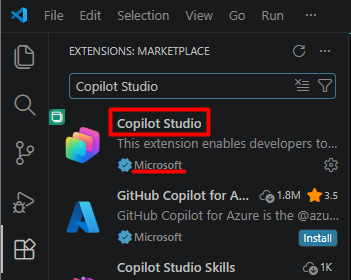
Método 1: Pela aba Extensions do VS Code
- Abra a aba Extensions (
Ctrl+Shift+X). - Busque por "Copilot Studio". Confirme que o publisher é Microsoft.
- Selecione a extensão e clique em Install.
- Se o VS Code pedir para recarregar, clique em Reload.
- Confirme a instalação: o ícone do Copilot Studio deve aparecer na barra de atividades lateral.
Método 2: Pelo Marketplace web
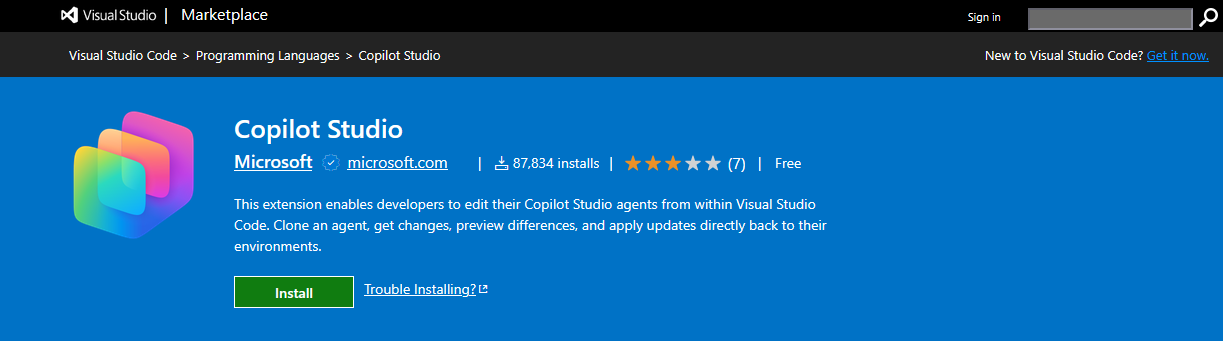
- Acesse
https://marketplace.visualstudio.com/e busque por "Copilot Studio", ou use o link diretohttps://marketplace.visualstudio.com/items?itemName=ms-CopilotStudio.vscode-copilotstudio. - Clique em Install na página do marketplace.
- Permita que o navegador abra o VS Code e confirme a instalação pelo ícone na barra de atividades.
📌 Por que isso importa: confirmar o publisher evita instalar uma extensão homônima ou não oficial. O Copilot Studio manipula credenciais de acesso ao seu tenant, então vale o cuidado extra nesse passo.
Configuração Inicial e Sign-in: Onde Quase Todo Mundo Trava
Com a extensão instalada, o fluxo oficial de primeira configuração é:
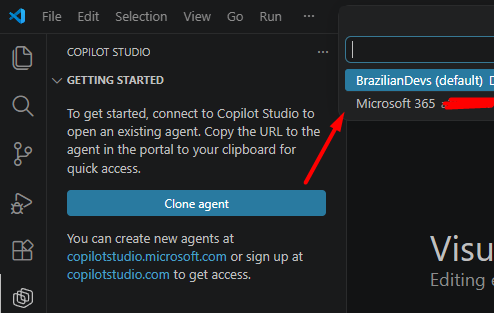
- Clique no ícone do Copilot Studio na barra de atividades. Um aviso pede que você faça sign-in.
- Clique em Sign In no aviso e depois em Allow. O navegador padrão abre a página de autenticação da Microsoft.
- Informe suas credenciais e complete a MFA, se exigida.
- Revise as permissões solicitadas (ler e escrever agentes do Copilot Studio, acessar informações do ambiente e sincronizar arquivos com a nuvem) e selecione Accept.
- Volte ao VS Code. O painel carrega os ambientes e agentes aos quais você tem acesso.
Na prática, foi exatamente aqui que travei ao configurar pela primeira vez por isso indico seguir pelo caminho abaixo caso tenham o mesmo problema.
Se o diálogo de permissão não aparecer ou a autenticação falhar
A documentação oficial lista um caminho alternativo e algumas causas comuns:
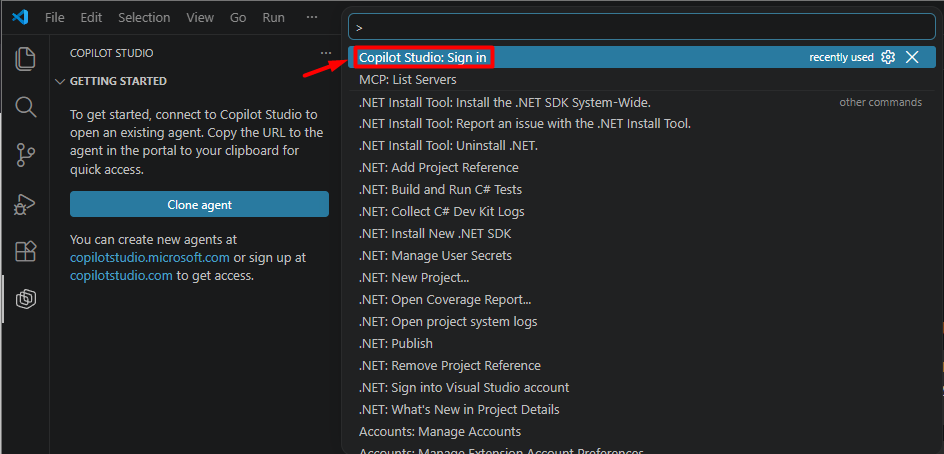
- Abra o Command Palette (
Ctrl+Shift+P) e executeCopilot Studio: Sign Indiretamente, sem depender do clique no ícone.
- Limpe cache e cookies do navegador para
microsoft.com. - Tente autenticar em um navegador diferente do padrão.
- Desative temporariamente extensões de navegador que possam bloquear a autenticação (bloqueadores de pop-up, por exemplo).
- Verifique proxy e firewall corporativo: em ambientes de rede restritiva, a autenticação pode falhar silenciosamente.
- Confirme que a conta usada é de um tipo suportado pela sua organização.
Como Confirmar Que a Configuração Funcionou
Depois da autenticação, o painel Agents deve mostrar uma estrutura parecida com esta:
AGENTS
  └─ Grupo de ambiente (ex.: developer, default, sandbox, production)
      ├─ Ambiente 1
      │   ├─ Agente 1
      │   └─ Agente 2
      └─ Ambiente 2
          └─ Agente 3
Se o sign-in funcionou mas essa estrutura aparece vazia, o problema deixou de ser autenticação e passou a ser permissão: verifique se sua conta tem acesso ao ambiente do Power Platform e se você tem permissão de leitura sobre os agentes daquele ambiente. Um administrador de Power Platform que restringiu o acesso ao ambiente ou não liberou o Copilot Studio para o tenant também bloqueia essa listagem, mesmo com o login concluído sem erros.
Clonando Seu Primeiro Agente
Com o ambiente certo aparecendo no painel Agents, o passo seguinte é trazer a definição do agente para o seu computador. O clone não substitui o portal: ele cria uma cópia editável dos arquivos que hoje só existem na nuvem.
Antes de clonar, escolha bem a pasta
- Use um caminho sem espaços quando possível. Espaços são suportados, mas evite quando puder.
- Prefira uma pasta já rastreada pelo Git, ou inicialize o Git logo depois de clonar.
- Garanta espaço em disco suficiente: o tamanho varia conforme o número de componentes do agente.
Pelo painel Agents (recomendado)
- Abra a extensão do Copilot Studio na barra de atividades, ou use
Ctrl+Shift+Pe executeCopilot Studio: Focus on Agents View. - No painel Agents, selecione o ambiente que contém o agente desejado.
- Clique com o botão direito no agente e selecione Clone agent.
- Escolha ou crie uma pasta local no seletor de arquivos e confirme.
- Aguarde a notificação de sucesso. O processo costuma levar entre 10 e 30 segundos.
- Confirme que a pasta abriu no Explorer do VS Code e que o painel Source Control mostra a árvore de trabalho limpa.
O que realmente vem na pasta clonada
O clone traz a definição completa do agente, não uma exportação parcial:
meu-agente/
├── actions/                      # Conectores
├── knowledge/files/               # Fontes de conhecimento
├── topics/                        # Tópicos de conversa
├── workflows/                     # Ferramentas e ações do agente
├── trigger/                       # Gatilhos de evento
├── agent.mcs.yaml                 # Definição principal do agente
├── icon.png                       # Ícone do agente
├── settings.mcs.yml               # Configurações do agente
└── connectioreferences.mcs.yml    # Referências de conexão usadas por conectores
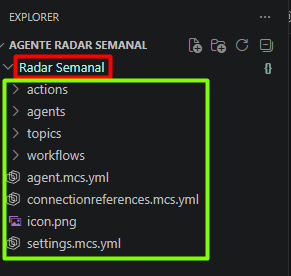
📌 É essa estrutura que permite versionar o agente com Git com granularidade real, arquivo por arquivo, em vez de depender de uma exportação única e opaca feita pelo portal.
Quando Vale a Pena Trabalhar Assim
Configurar a extensão é rápido; decidir se vale adotar esse fluxo no dia a dia é a parte que exige critério.
Faz sentido quando:
- Mais de uma pessoa mexe no mesmo agente e você precisa de histórico de mudanças e revisão via pull request.
- O agente já tem tópicos e ações suficientes para tornar a navegação pelo portal lenta.
- Sua equipe já usa Git para outros projetos e quer aplicar a mesma disciplina aqui.
- Você quer poder revisar, comentar e preparar alterações mesmo sem depender da disponibilidade do portal do Copilot Studio.
Ainda faz sentido usar só o portal web quando:
- O agente é simples, mantido por uma única pessoa, sem necessidade real de versionamento.
- O time não tem prática de Git: nesse caso, adotar a extensão sem essa base tende a criar mais atrito do que ganho.
Para contextualizar a utilidade prática desse fluxo, vale saber que a extensão trabalha com três operações de sincronização entre o local e a nuvem:
Preview (visualizar mudanças remotas sem aplicá-las), Get (baixar mudanças da nuvem) e Apply (enviar mudanças locais para o Copilot Studio).
O detalhe de como usar cada uma delas fica para o próximo artigo desta série; o que importa aqui é entender que a configuração que você acabou de fazer é a base para esse ciclo funcionar depois.
Fechamento
Com a extensão instalada, autenticada, o ambiente correto aparecendo no painel Agents e o primeiro agente já clonado, a configuração está pronta. O próximo passo (editar os componentes em YAML e sincronizar as alterações com segurança) eu apresentarei em breve.
Se você ainda está decidindo entre criar um agente pelo Agent Builder do Microsoft 365 Copilot ou já partir para o Copilot Studio, veja Como Criar um Agente no Microsoft 365 Copilot.