SharePoint vs OneDrive: Entendendo de uma vez por todas
Série: M365 do Zero

No mundo corporativo moderno, o gerenciamento de arquivos pode rapidamente se transformar em um caos. Anexos de e-mail perdidos, múltiplas versões de um mesmo documento rolando pelas caixas de entrada (quem nunca viu um arquivo chamado "Relatorio_Final_V3_Revisado_FINAL.docx"?) e a total falta de governança sobre a informação são dores diárias na infraestrutura de muitas empresas.
É exatamente aqui que brilham as soluções de armazenamento e colaboração do ecossistema Microsoft 365: o SharePoint e o OneDrive. Embora ambos sejam construídos sobre a mesma tecnologia de armazenamento em nuvem nos bastidores, eles têm propósitos arquiteturais completamente distintos. O objetivo não é escolher entre um ou outro, mas entender a utilidade de cada ferramenta.
Muitos administradores e usuários se perdem ao tentar organizar arquivos espalhados. Onde ficam as gravações do Teams? Como estruturar o SharePoint para um novo departamento? Por que as permissões do meu OneDrive viraram uma dor de cabeça para o suporte? Neste guia, vamos desmistificar os conceitos, fazer uma "autópsia" nas funcionalidades principais, explorar as melhores práticas de arquitetura da informação e definir como estruturar permissões de forma escalável e segura.
1. Descomplicando o Conceito: O "Porquê" e o "Como"
Para entender a diferença conceitual e prática entre as duas soluções, costumo utilizar uma analogia simples do mundo físico:
- OneDrive (O seu "Armário Pessoal"): Pense no OneDrive para o Trabalho como o seu armário trancado no escritório. Ele é o espaço de armazenamento atrelado à sua identidade corporativa. Por padrão, tudo o que você salva lá é privado, a menos que você tome a ação de compartilhar. É o local ideal para seus rascunhos, anotações de estudo, documentos individuais ou projetos que estão em um estágio muito embrionário.
- SharePoint (A "Sala de Reuniões" da Empresa): O SharePoint é a praça pública, a sala de projetos ou o arquivo central do seu departamento. Os arquivos armazenados aqui pertencem à equipe ou à organização, não a um indivíduo específico. Se alguém da equipe for promovido ou sair da empresa, os arquivos do SharePoint continuam intactos e acessíveis aos demais membros. Vale lembrar: toda vez que você cria uma equipe no Microsoft Teams, um site do SharePoint é criado automaticamente nos bastidores para gerenciar os arquivos dessa equipe.
Tabela Comparativa de Casos de Uso
| Característica | OneDrive | SharePoint |
|---|---|---|
| Público-Alvo Principal | Arquivos de trabalho individuais (Eu) | Arquivos da equipe, departamento ou empresa (Nós) |
| Privacidade Padrão | Privado (visível apenas para o proprietário) | Compartilhado (visível para todos os membros do Site/Equipe) |
| Propriedade dos Dados | Atrelada à conta do usuário específico | Atrelada ao Site ou Grupo do Microsoft 365 |
| Ciclo de Vida do Dado | Se o usuário for excluído do Entra ID, os dados entram em retenção e podem ser perdidos | Persiste no ambiente independentemente da rotatividade da equipe |
| Casos de Uso Frequentes | Rascunhos de documentos, backup de pastas locais (Área de Trabalho, Documentos) | Coautoria em massa, Intranet corporativa, Gestão Documental e Automação |
2. Dissecando o OneDrive: O Seu Espaço de Trabalho
Apesar de ser projetado para uso individual, o OneDrive possui integrações profundas com o resto do ecossistema Microsoft 365 que geram dúvidas frequentes.
2.1. A Ilusão das Pastas: Arquivos Compartilhados "Com Você" e "Por Você"
No painel esquerdo do OneDrive (na web), você vê as guias Compartilhado Comigo e Compartilhado por Mim.
- O Conceito: É vital entender que essas não são pastas físicas. Elas são, na verdade, exibições de pesquisa. O Microsoft Graph (o motor de inteligência do M365) rastreia todos os links aos quais sua conta do Microsoft Entra ID tem acesso e exibe os arquivos ali.
- A Prática: Você não "salva" algo dentro do "Compartilhado Comigo". Se alguém exclui o arquivo original lá no SharePoint da equipe, o atalho sumirá da sua visualização.
2.2. O Destino das Gravações do Microsoft Teams
Uma das perguntas de ouro do suporte de TI: "Gravei uma reunião, para onde foi o vídeo?" A resposta depende de onde a reunião ocorreu:
- No OneDrive: Se você inicia uma gravação em um chat 1:1 (um para um) ou em uma reunião agendada no seu calendário pessoal (fora de um canal), o vídeo
.mp4é salvo automaticamente na pasta Gravações (Recordings) dentro do seu OneDrive. Apenas você e os participantes da reunião recebem acesso. - No SharePoint: Se a reunião ocorrer dentro de um Canal de uma Equipe, a gravação vai para a pasta "Recordings" dentro do site do SharePoint daquela equipe.
2.3. A Peculiaridade do OneNote
Os blocos de anotações do OneNote criados no seu OneDrive merecem cuidado especial. Diferente de um arquivo Word ou Excel, um arquivo do OneNote não é um arquivo simples, mas sim um diretório complexo sincronizado em tempo real.
Nunca tente mover um arquivo do OneNote arrastando-o de uma pasta para outra usando o Explorador de Arquivos do Windows. Isso corrompe a sincronização. Sempre mova ou compartilhe blocos de anotação utilizando as opções dentro do próprio aplicativo do OneNote ou pelo portal web.
2.4. Links de Compartilhamento e o "Anti-Padrão" das Permissões
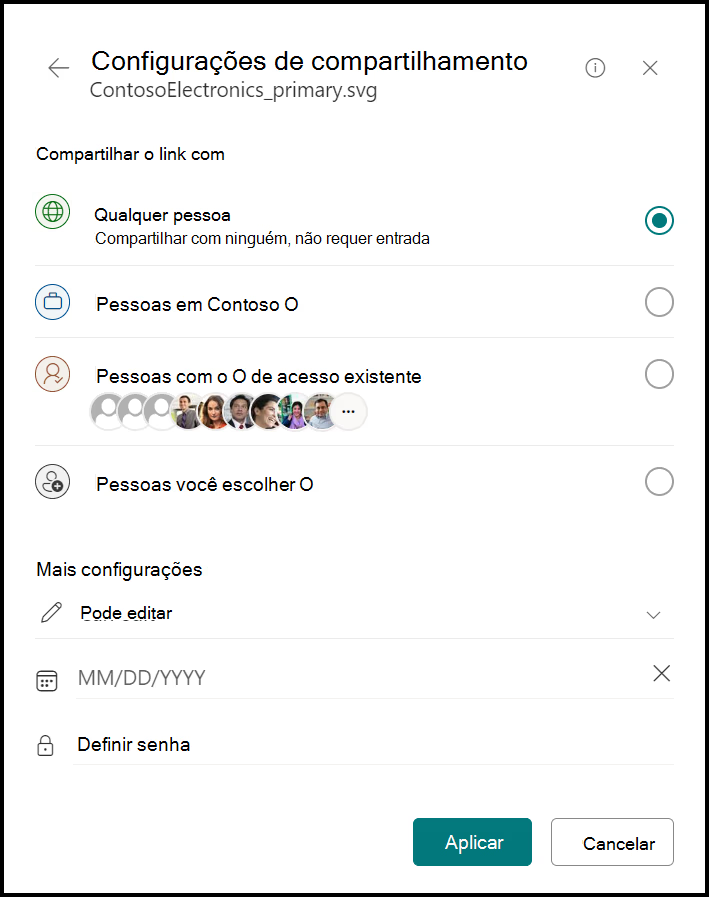
No OneDrive, você tem três escopos principais de links de compartilhamento:
- Qualquer Pessoa (Anônimo): Acesso sem senha. (Frequentemente desativado pela TI por segurança).
- Pessoas na Organização: Qualquer funcionário com o link pode abrir.
- Pessoas Específicas: Exige autenticação explícita do destinatário.
Importante: Por que NÃO criar uma estrutura de permissões no OneDrive?
A estruturação complexa de permissões no OneDrive é um anti-padrão de arquitetura. O OneDrive não foi feito para ser um servidor de arquivos com heranças quebradas e grupos de segurança. Se o compartilhamento começa a exigir gerenciamento de quem entra e quem sai, o dado precisa migrar imediatamente para o SharePoint.
3. Arquitetura do SharePoint: Construindo a Casa de Forma Correta
Se o OneDrive é um armário, o SharePoint é um prédio corporativo inteiro. Construir sem planta resulta em desabamento.
3.1. A Estrutura Básica: Sites, Bibliotecas e Pastas
- Site de Equipe (Team Site) ou Comunicação: O contêiner de nível superior.
- Biblioteca de Documentos: Pense nela como uma "unidade de disco" dentro do site. Um site pode ter múltiplas bibliotecas.
- Pastas vs. Metadados: Embora as pastas existam, a Microsoft incentiva o uso de Colunas (Metadados). Em vez de criar pastas aninhadas (
2026 > Financeiro > Notas > Pagas), você faz o upload de tudo na biblioteca e usa colunas para classificar o "Ano", o "Setor" e o "Status". Isso torna a pesquisa instantânea e os filtros mais poderosos.
3.2. Dicas para Estruturar por Setor
A arquitetura plana (Flat Architecture) é o padrão atual da Microsoft. Esqueça os sub-sites (eles são legados).
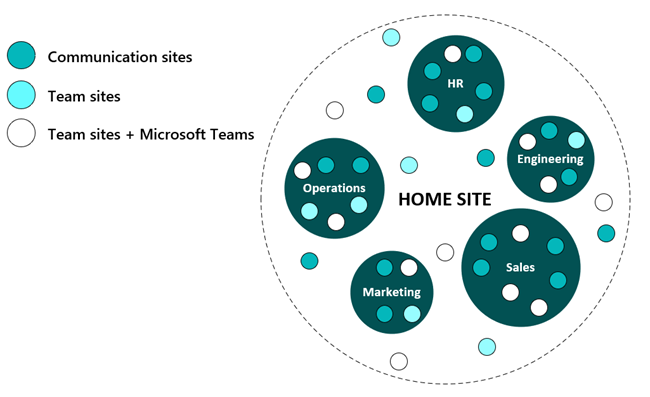
- A Estrutura Moderna: Crie um Site de Equipe independente para cada departamento (RH, TI, Financeiro). Se eles precisarem de um portal em comum, conecte-os a um Site Hub (Hub Site).
- Bibliotecas Dedicadas: Dentro do site do RH, não jogue tudo na biblioteca padrão "Documentos". Crie uma biblioteca chamada "Folha de Pagamento" (restrita) e outra "Políticas da Empresa" (aberta para leitura de todos).
3.3. Nomenclaturas (Naming Conventions)
Nomes ruins geram URLs quebradas e links impossíveis de compartilhar.
- Curto e Direto: Use nomes enxutos. Em vez de "Site do Departamento de Recursos Humanos Global", use "RH-Global".
- Cuidado com Caracteres Especiais e Espaços: Evite usar acentos ou caracteres como
&, %, #nos nomes de pastas e arquivos. A URL converte espaços para%20, tornando links gigantescos e propensos a erros em sincronizações. Prefira "Relatorio_Mensal" em vez de "Relatório Mensal!".
3.4. Estrutura de Permissionamento: Escalonando a Segurança
A gestão de acessos no SharePoint é poderosa, mas deve seguir princípios rígidos:
- Herança : Por padrão, um documento herda a permissão da pasta, que herda da biblioteca, que herda do site. Evite ao máximo "quebrar a herança" em nível de arquivo ou pasta individual. Isso gera um pesadelo administrativo para a TI. Se uma pasta precisa de permissões diferentes do resto do site, o ideal é criar uma Biblioteca separada apenas para ela.
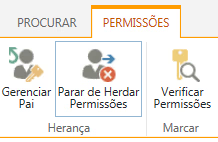
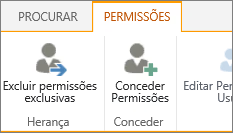
Teremos um artigo exclusivo para falar a respeito das permissões em um site do Share Point.
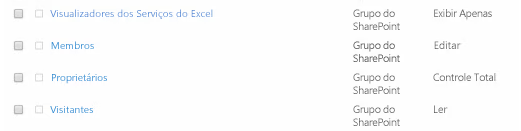
- Grupos do Microsoft 365, Nunca Usuários Individuais: Nunca dê permissão de um site diretamente para a conta da "Maria" ou do "João". Sempre utilize as três categorias de Grupos padrão criadas com o site (baseadas no Entra ID):
- Proprietários (Owners): Controle total (Administradores da TI e Gerentes da área).
- Membros (Members): Podem editar, criar e excluir arquivos (Equipe de execução).
- Visitantes (Visitors): Apenas leitura (Pessoas de outras áreas que precisam consultar dados).
4. Cenários Práticos (Mão na Massa): A Jornada de Arquivos na Contoso
Para solidificarmos esse conhecimento, vamos analisar como a empresa Contoso aplica essas ferramentas no dia a dia.
Cenário A: O Ciclo de Vida de um Documento (Equipe de Marketing)
- A Criação Isolada (OneDrive): Alice, a analista líder, começa a estruturar a planilha de orçamento. Como ainda é um rascunho com dados incompletos e anotações pessoais, ela cria e salva o arquivo diretamente no seu OneDrive.
- O Feedback Preliminar (Compartilhamento Direto): Alice precisa de uma validação rápida do Diretor antes de apresentar ao time. Em vez de enviar por e-mail, ela compartilha um link do arquivo do seu OneDrive diretamente com ele. Agora, ambos visualizam a mesma "única fonte da verdade".
- A Colaboração em Equipe (SharePoint): Com o escopo aprovado, é hora de toda a equipe trabalhar na planilha. Alice move (não copia) o arquivo do seu OneDrive para a Biblioteca de Documentos do site de Marketing no SharePoint (que ela acessa pela guia "Arquivos" do canal do time no Microsoft Teams).
- A Coautoria e Versionamento: A partir deste momento, Alice, o Diretor e os demais membros da equipe podem abrir e editar a planilha simultaneamente. O SharePoint cuida do controle de versão (Version History) automaticamente no background. Se alguém apagar uma aba importante sem querer, a TI ou os próprios usuários podem restaurar a versão de 10 minutos atrás com apenas dois cliques.
Cenário B: Reestruturação de Permissões e Governança (Equipe de RH)
O RH da Contoso sofria com processos lentos. Os arquivos de admissão eram trocados por e-mail e salvos no OneDrive da Coordenadora (prática perigosa). A TI da Contoso agiu usando as melhores práticas:
- Criou um Site de Equipe chamado
Contoso-RH. - Criou uma Biblioteca de Documentos específica chamada
Onboarding_Admissoes. - Adicionou os analistas de RH no grupo de Membros (edição) e os diretores no grupo de Proprietários (controle total).
- Substituiu as pastas complexas por Colunas/Metadados (Ex: Coluna "Status" = Em andamento, Concluído).
- A gravação da reunião de treinamento do novo processo, feita no canal do Teams do RH, foi salva automaticamente na pasta
Recordingsdo SharePoint, e não no OneDrive de ninguém, garantindo que o vídeo permaneça na empresa mesmo se o instrutor for desligado.
5. Melhores Práticas e Cuidados
Para garantir que seu ambiente Microsoft 365 seja não apenas colaborativo, mas também seguro e governado, leve estas diretrizes para o seu dia a dia de administração de infraestrutura:
Importante: Evite a Síndrome do "Dono do Arquivo"
Uma das maiores falhas de arquitetura da informação é utilizar o OneDrive de um único funcionário ou gerente como repositório central de uma área inteira. Se essa conta for desabilitada ou excluída do Microsoft Entra ID, o ciclo de vida do OneDrive se inicia e os dados podem ser permanentemente apagados após o período de retenção (geralmente 30 dias). Documentos que afetam processos da equipe devem nascer e viver sempre no SharePoint.
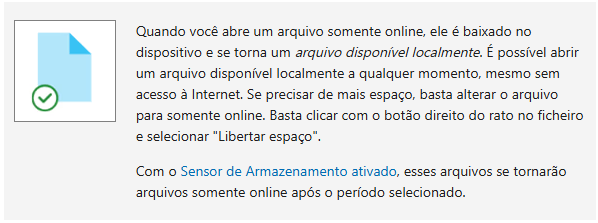
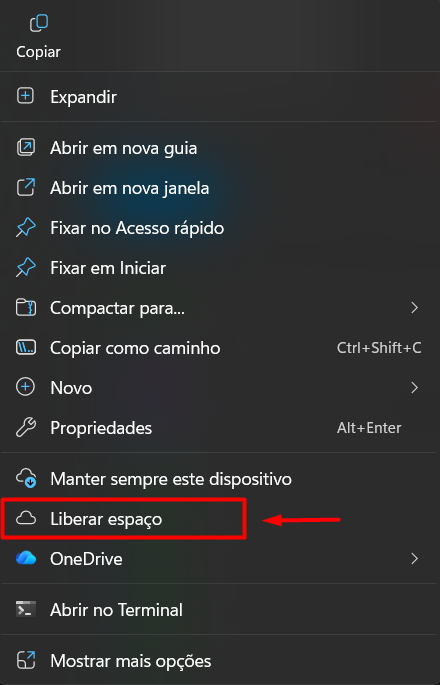
- Economia de Hardware com Arquivos Sob Demanda (Files On-Demand): Ao configurar o cliente de sincronização do OneDrive no Windows dos usuários, garanta que o recurso "Liberar Espaço" seja frequentemente selecionado. Isso permite que os usuários naveguem por terabytes de arquivos do SharePoint e OneDrive diretamente no Explorador de Arquivos sem consumir o espaço do disco rígido local da máquina, baixando o arquivo apenas no momento em que ele é aberto.
- Segurança e Governança de Acessos: Administradores de infraestrutura e segurança devem integrar o SharePoint com as políticas de Acesso Condicional (Conditional Access) do Microsoft Entra ID. Você pode, por exemplo, configurar regras que impeçam o download de arquivos sensíveis do SharePoint caso o usuário esteja acessando de um dispositivo pessoal não gerenciado pela empresa (conceitos vitais nas certificações de segurança da Microsoft).
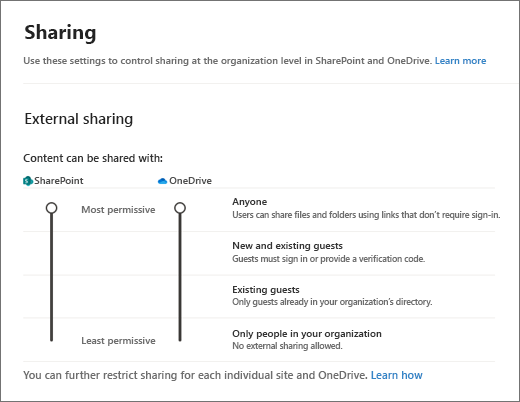
- Controle Rigoroso do Compartilhamento Externo: Acesse o Centro de Administração do SharePoint e revise as políticas de compartilhamento externo. Se não for estritamente necessário para o negócio, desative os links do tipo "Qualquer pessoa com o link" (links anônimos). Exija que convidados externos se autentiquem para acessar dados corporativos.
6. Referências Oficiais Microsoft Learn
Para aprofundar seus estudos, planejar sua arquitetura ou buscar informações para as certificações do Microsoft 365, recomendo fortemente a leitura das documentações oficiais:
- O que é o SharePoint? - Visão geral
- Apresentação da arquitetura moderna do SharePoint
- Visão geral do OneDrive no Microsoft 365 para profissionais de TI
- Visão geral de permissões no SharePoint
- Gerenciamento de armazenamento e limites do OneDrive
- Uso do SharePoint e do OneDrive com o Microsoft Teams (Interação geral)
- Uso do SharePoint e do OneDrive com o Microsoft Teams (Gravações)
- Gerenciar o compartilhamento externo para seu ambiente do SharePoint