
Desbravando o Teams e suas Possibilidades de Colaboração e Integrações
Série: M365 do Zero

Dando continuidade à nossa série M365 do Zero, chegamos ao motor principal do ecossistema: o Microsoft Teams.
Muito além de um simples aplicativo para mensagens ou videoconferências, o Teams se consolidou como o verdadeiro sistema operacional do trabalho moderno. Ele é o hub onde a colaboração corporativa ganha vida, unindo comunicação ágil, gestão de arquivos e processos de negócios em uma única interface. No entanto, antes de mergulharmos no oceano de integrações disponíveis, precisamos entender sua arquitetura fundamental. Afinal, a colaboração em alta performance exige uma estrutura lógica, construída sobre a organização inteligente de times, equipes e canais.
Chats
Tudo começa com um simples chat de conversa mas que na verdade é o centro de tudo. Temos duas estruturas de conversas privadas:
- Chats individuais: bate-papos diretos com outra pessoa.
- Chats em grupo: bate-papos com várias pessoas ao mesmo tempo, fora de um canal.
Reuniões
Aqui você tem a possibilidade de se conectar por áudio e vídeo em diferentes formatos, sendo uma das funcionalidades mais versáteis do Teams. Existem três tipos principais:
- Reuniões do Teams: incluem áudio, vídeo e compartilhamento de tela. São a principal forma de colaborar em tempo real no Teams.
- Webinars do Teams: oferecem ferramentas para agendar eventos, registrar participantes, conduzir apresentações interativas e analisar dados dos participantes para acompanhamento posterior.
- Eventos ao vivo do Teams: extensão das reuniões do Teams que permite agendar e produzir transmissões para grandes audiências online.
Equipes
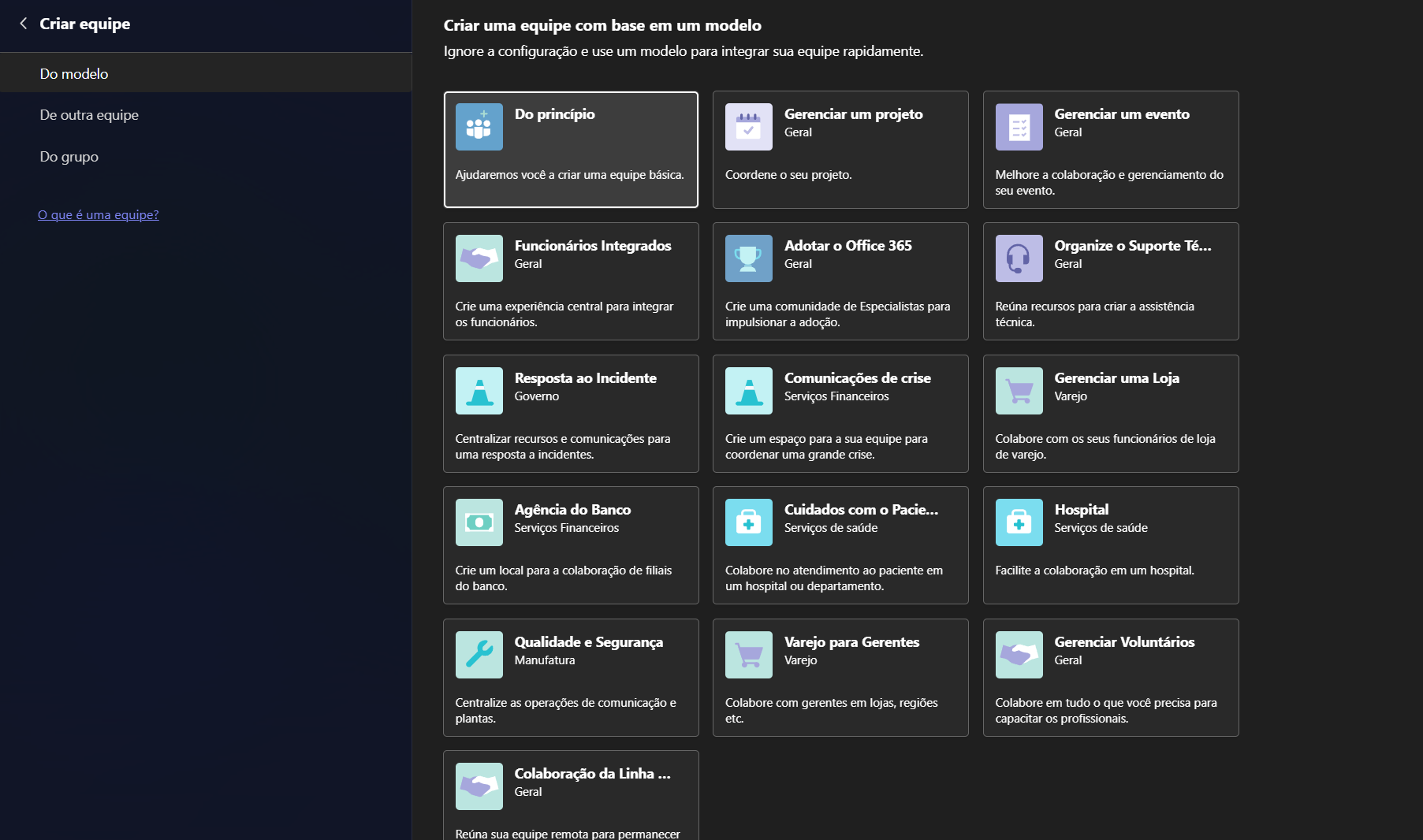
As equipes são estruturas que você cria para reunir um grupo de usuários com uma finalidade em comum e que podem ser divididos em canais de acordo com a necessidade, como organizar um projeto, um setor ou a comunicação com clientes você poderá adicionar aplicativos de forma mais coordenada e ampla dentro de cada canal. Você pode criar equipes com base em modelos pré-definidos pela Microsoft, uma função ainda pouco explorada pelas organizações.
Canais
Dentro das equipes, você possui canais que representam um nível maior de granularidade na organização de times e tarefas. A imagem abaixo ilustra bem como eles se encaixam nessa estrutura.
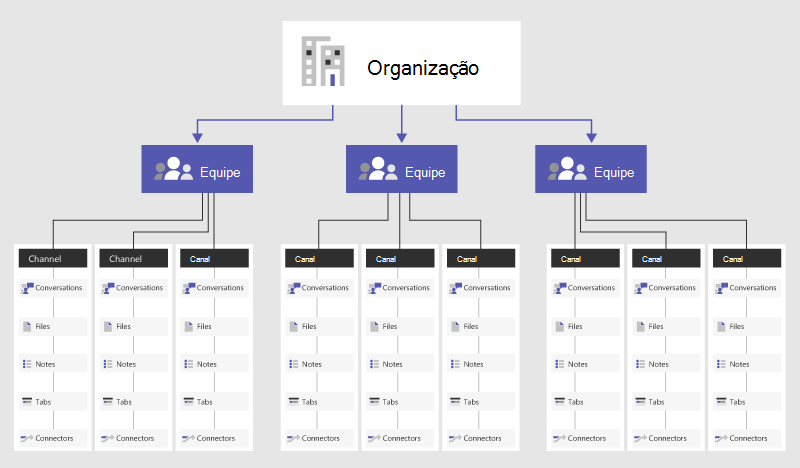
E é aqui que começa a parte mais interessante: as configurações de formato de cada equipe e canal, conexões com aplicativos, fluxos do Power Automate e integrações com outras ferramentas.
Dependendo da forma que você escolhe estruturar, sendo Canais e Equipes publicas, privadas ou compartilhadas você é capaz de de construir uma estrutura que atenda a um cenário especifico, seja escolhendo entre os tipos de canais (Públicos, privados e compartilhados):
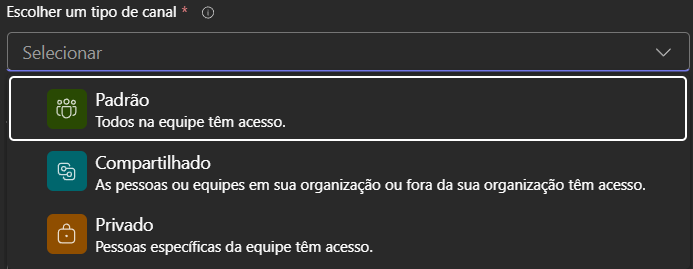
Canais Compartilhados (B2B) permitem colaborar com pessoas de fora da organização sem que elas precisem trocar de locatário (tenant).
Tipo de Canal | Visibilidade | Principal Caso de Uso | Estrutura no SharePoint |
|---|---|---|---|
| Padrão (Público) | Todos os membros da Equipe. | Comunicação geral e colaboração aberta em projetos do dia a dia. | Usa a biblioteca de documentos principal do site da Equipe. |
| Privado | Apenas membros específicos convidados para o canal. | Assuntos confidenciais (ex: orçamento, RH) restritos a um subgrupo da Equipe. | Cria um site do SharePoint restrito e independente para garantir a segurança dos arquivos. |
| Compartilhado | Pessoas específicas, dentro ou fora da organização (B2B). | Projetos com parceiros externos ou clientes, sem exigir a troca de locatário (tenant). | Cria um site do SharePoint dedicado exclusivamente para os membros daquele canal. |
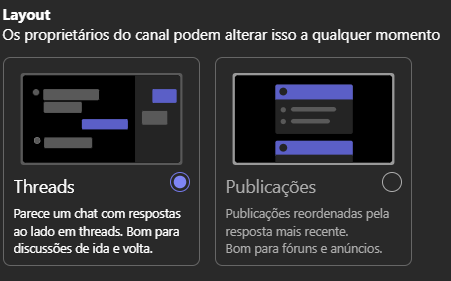
Definindo um Layout para o formato em que as mensagens serão apresentadas dentro dos canais:
Integração do Microsoft Teams
É da natureza da Microsoft promover uma integração profunda entre suas ferramentas e o Teams entra como esse Hub, evitando o "alternar de janelas" (context switching), que é o grande vilão da produtividade atual. Entre os aplicativos estão o Viva (Connections, Engage, Insights), Outlook, Forms, Planner, OneDrive e SharePoint, dentre muitos outros.
Como cobrir todos em detalhes tornaria o artigo extenso demais, o ideal é sempre analisar o que a sua organização já utiliza, o que faz sentido para o seu time e criar um plano de implementação bem estruturado. O fato é que o Teams vai muito além de responder mensagens e entrar em chamadas.
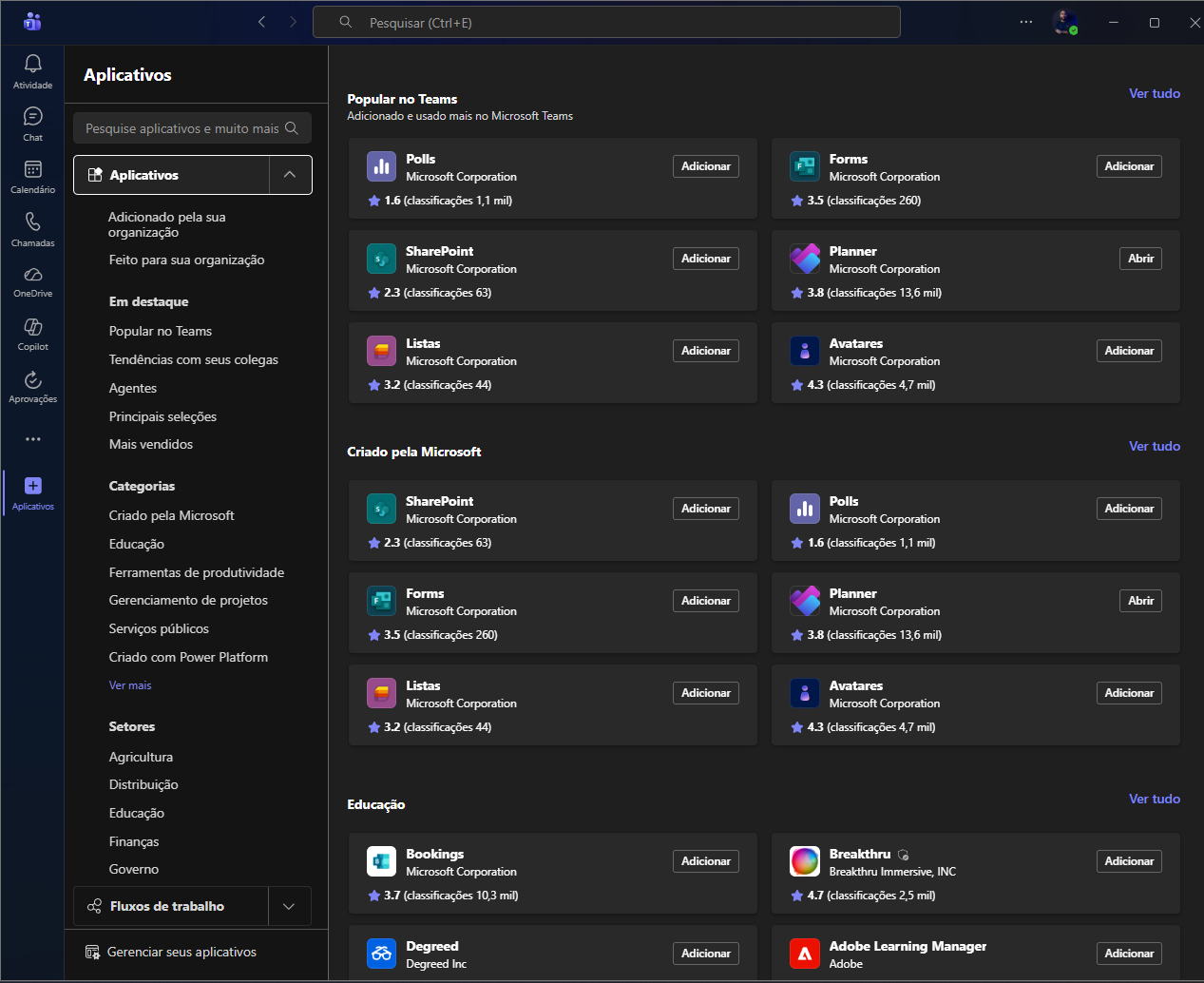
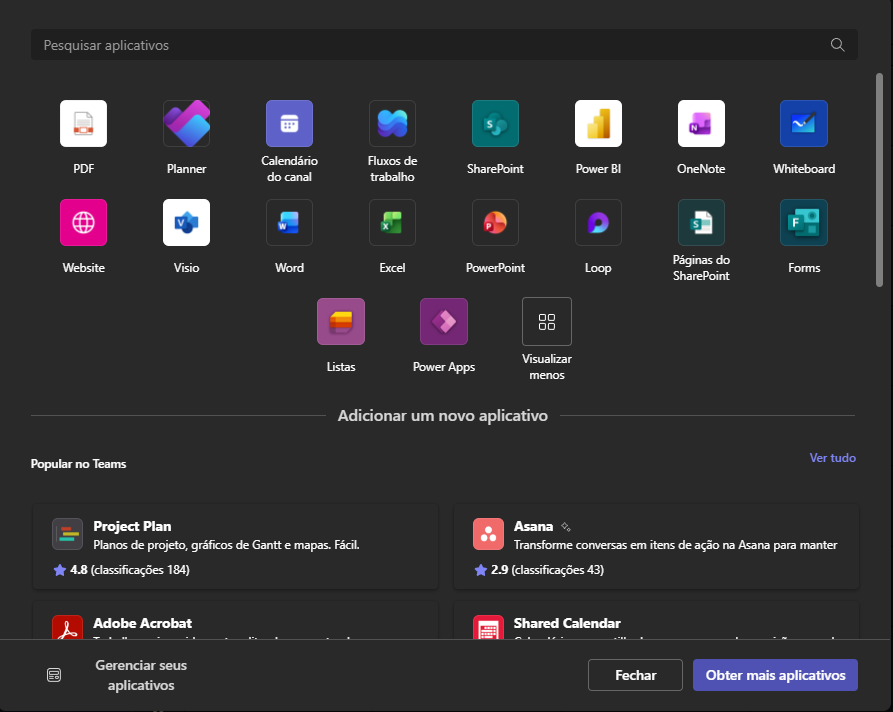
Você pode adicionar aplicativos a chats, canais e equipes, criando um ambiente de trabalho contextualizado para cada necessidade. Algumas possibilidades práticas para explorar incluem:
- Calendário de Canal📅: Um espaço dedicado onde você pode organizar reuniões e ter visibilidade total dos eventos pertinentes àquele grupo específico.
- Microsoft Loop e OneNote📝: Fixar uma página do Loop ou um bloco do OneNote, seja em um canal de projeto ou em um chat 1:1. Centraliza as anotações e garante que nenhuma informação importante se perca na linha do tempo.
- Power Apps⚡: Incorporar aplicativos personalizados da sua empresa diretamente na aba do canal garante um acesso rápido aos seus processos internos, evitando a troca constante de janelas.
- Análise de Dados com Power BI📊: Fixar dashboards interativos em um canal permite que a equipe acompanhe métricas e KPIs em tempo real, facilitando a tomada de decisão baseada em dados sem sair do ambiente de colaboração.
- Integração com Terceiros🛠️: A colaboração não se limita ao ecossistema Microsoft. Conectar plataformas como Jira, Trello ou GitHub centraliza alertas de tarefas e atualizações de projetos externos diretamente no fluxo de comunicação do time.

SharePoint
Quando você cria uma equipe dentro do Teams, automaticamente é gerado um site no SharePoint para armazenar todos os dados presentes nos canais. Mas o SharePoint vai muito além de um simples repositório de arquivos.
Na prática, ele funciona como a espinha dorsal de armazenamento e colaboração de documentos da sua organização. Cada canal de uma equipe possui sua própria biblioteca de documentos dentro do site SharePoint correspondente, o que significa que os arquivos compartilhados em um canal ficam organizados e indexados automaticamente, sem nenhum esforço manual.
Pela opção "Compartilhado" dentro do Teams é possível visualizar pastas e arquivos, estruturar o armazenamento de um projeto e definir níveis de permissão granulares: quem pode visualizar, editar ou gerenciar cada conteúdo. Além disso, o SharePoint suporta versionamento de arquivos, permitindo recuperar versões anteriores de um documento em caso de edições indesejadas. Para organizações mais maduras, ele também é a base para a criação de intranets corporativas, portais de comunicação interna e páginas de times com notícias, links úteis e recursos centralizados.
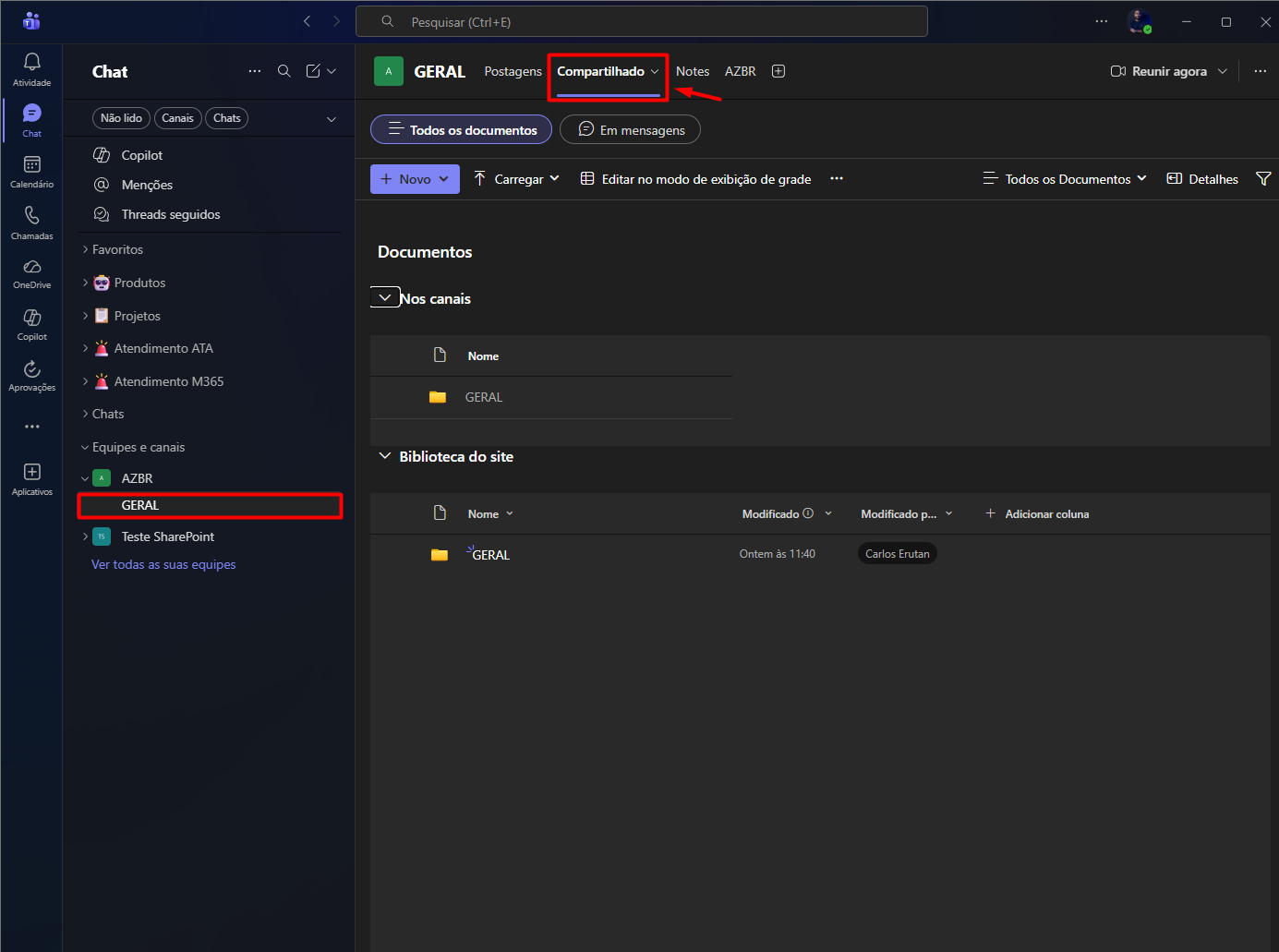
O SharePoint cuida da memória institucional e essa essa é só uma das formas de se criar um site ainda falaremos bastante sobre isso por aqui.
OneDrive
Ainda dentro do Teams, sem precisar trocar de aplicativo, você tem acesso a duas ferramentas fundamentais para o dia a dia.
OneDrive é o armazenamento pessoal em nuvem de cada usuário dentro do M365 que cuida de toda produção individual. Diferente do SharePoint, que é voltado para conteúdo compartilhado de equipes, o OneDrive é o espaço individual de cada pessoa: onde ficam seus arquivos de trabalho pessoais, rascunhos, documentos em elaboração e qualquer conteúdo que ainda não está pronto para ser compartilhado com o time. A integração com o Teams permite abrir, editar e compartilhar arquivos do OneDrive diretamente em uma conversa ou reunião, com coedição em tempo real entre múltiplos usuários se necessário.
Planner e To Do
Gestão de tarefas direto do Teams? Temos também.
Microsoft Planner é a ferramenta de gerenciamento de tarefas do M365. Com ele, você organiza o trabalho do time em quadros visuais no estilo Kanban, criando planos com colunas, tarefas, responsáveis, prazos e prioridades. Cada tarefa pode ter checklists, anexos e comentários. A integração com o Teams permite fixar um plano como uma aba dentro de um canal, deixando as tarefas do projeto visíveis e acessíveis para todos os membros sem sair do ambiente de colaboração. Ele também se conecta ao Microsoft To Do, que consolida as tarefas individuais atribuídas a você no Planner junto com suas listas pessoais, criando uma visão unificada de tudo que está pendente.
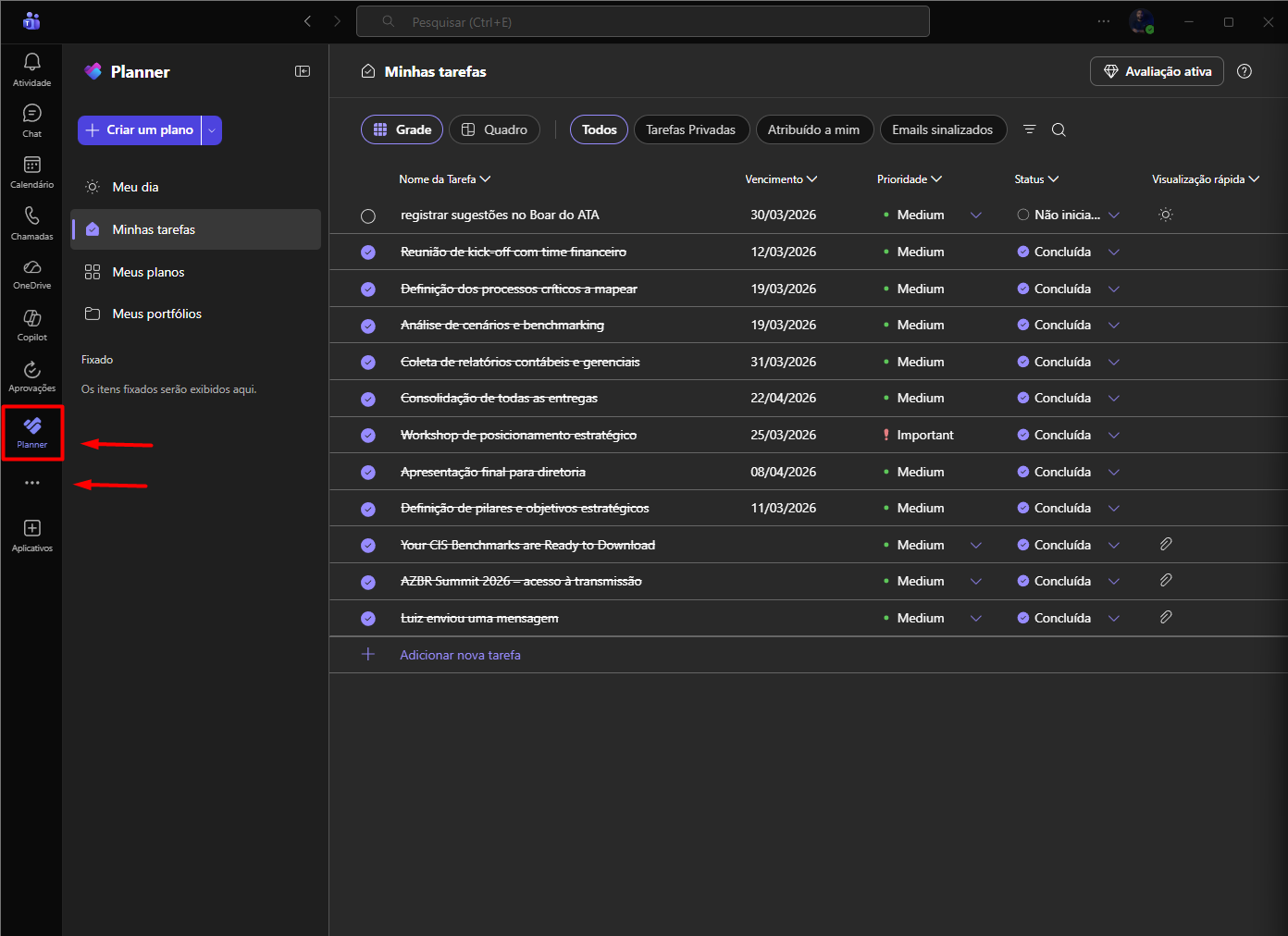
🚀 Aplicativos para começar a explorar
Se você quer dar os primeiros passos com integrações dentro do Teams, aqui estão algumas sugestões para testar:
- Polls: enquetes rápidas diretamente nos chats e canais.
- Fluxo de Trabalho: automações simples sem precisar sair do Teams.
- Aprovação: Aplicativo utilizado quando se tem automação com fluxo de aprovação
- Forms: criação de formulários integrados às suas equipes.
- Planner: gerenciamento de tarefas e projetos de forma visual.
Já entendemos que as possibilidades são infinitas e dentro de cada uma dessas ferramentas existem conexões correlatas que podemos explorar. Além do mais é possível você conectar aplicações, Sites, agentes de IA, realizar automações e muito mais. Continue acompanhando que vem bastante conteúdo por ai.
Documentações
Microsoft Teams
- Visão geral do Microsoft Teams
- Chats individuais e em grupo no Teams
- Tipos de reuniões: Teams, Webinars e Eventos ao vivo
- Criar e gerenciar equipes e canais
- Aplicativos e integrações no Teams
SharePoint
OneDrive
Planner e To Do
Forms